AI Governance: Abdeckung mit Jamf Extender erweitern
Was ist AI Governance?
AI Governance schließt die Lücke zwischen „wir haben KI erlaubt" und „wir können nachweisen, dass sie flottenweit korrekt konfiguriert ist." Angeboten über Jamf for Mac, bietet es IT- und Sicherheitsteams zwei integrierte Fähigkeiten: AI Visibility liefert ein Nahezu-Echtzeit- Inventar darüber, welche KI-Tools ausgeführt werden, was sie tun und womit sie sich verbinden. AI Policies übersetzt die Unternehmenskontrollen jedes KI-Tools in verständliche Auswahlmöglichkeiten und liefert sie als OS-erzwungene verwaltete Einstellungen aus. Zusammen beantworten sie die drei Fragen, die Prüfer und die Führungsebene stellen: Was läuft, ist es richtig konfiguriert und können Sie es nachweisen.
Mehr über AI Governance erfahren
Was Jamf Extender ergänzt
Windows Policy Export: Laden Sie AI-Governance-Richtlinien als sofort einsatzbereite Bundles zum Hochladen in jede MDM- oder UEM-Lösung herunter und erzwingen Sie so mühelos KI-Tool-Konfigurationen auf Windows-Endpunkten neben Ihrer macOS- und mobilen Flotte.
Echtzeit-Sichtbarkeit des Sperrstatus: Sehen Sie auf einen Blick, welche KI-Tools bereits gesperrt sind, bevor Sie bereitstellen. Grüne Statusanzeigen zeigen die aktuelle Abdeckung und helfen Ihnen, unnötige Arbeit zu vermeiden und Ihre Durchsetzungslage sofort zu verstehen.
Optimierter Bereitstellungs-Arbeitsablauf: Stellen Sie Custom Prevent Lists (Endpunktkontrollen) und Domain-Sperren (Netzwerkkontrollen) direkt aus dem AI-Visibility-Dashboard in Jamfs Sicherheitstools bereit, ohne Kontextwechsel zwischen Portalen oder manuelle Listenerstellung.
Automatische Duplikaterkennung: Die Erweiterung überspringt intelligent Signing-IDs und Domains, die bereits gesperrt sind, und liefert Ihnen so eine übersichtliche Bereitstellungszusammenfassung und verhindert unnötige doppelte Einträge.
Portalübergreifende Orchestrierung: Jamf Extender leitet Bereitstellungen automatisch an die korrekten Jamf Cloud-Portale weiter, basierend auf Ihrer Jamf Extender Portal Group-Konfiguration, wodurch manuelle Nachschlagevorgänge und Konfigurationsfehler entfallen.
Inhalt
Wer am meisten profitiert:
Organisationen, die mehrere Umgebungen verwalten (Produktion, Staging, Dev) oder häufig AI-Governance-Richtlinien anpassen, werden die Sichtbarkeit und Bereitstellungsgeschwindigkeit zu schätzen wissen. Teams, die eine Echtzeit-Bestätigung ihrer Durchsetzungslage über die Jamf-Sicherheitstools hinweg wünschen, werden die integrierten Statusanzeigen besonders wertvoll finden.
Übersicht
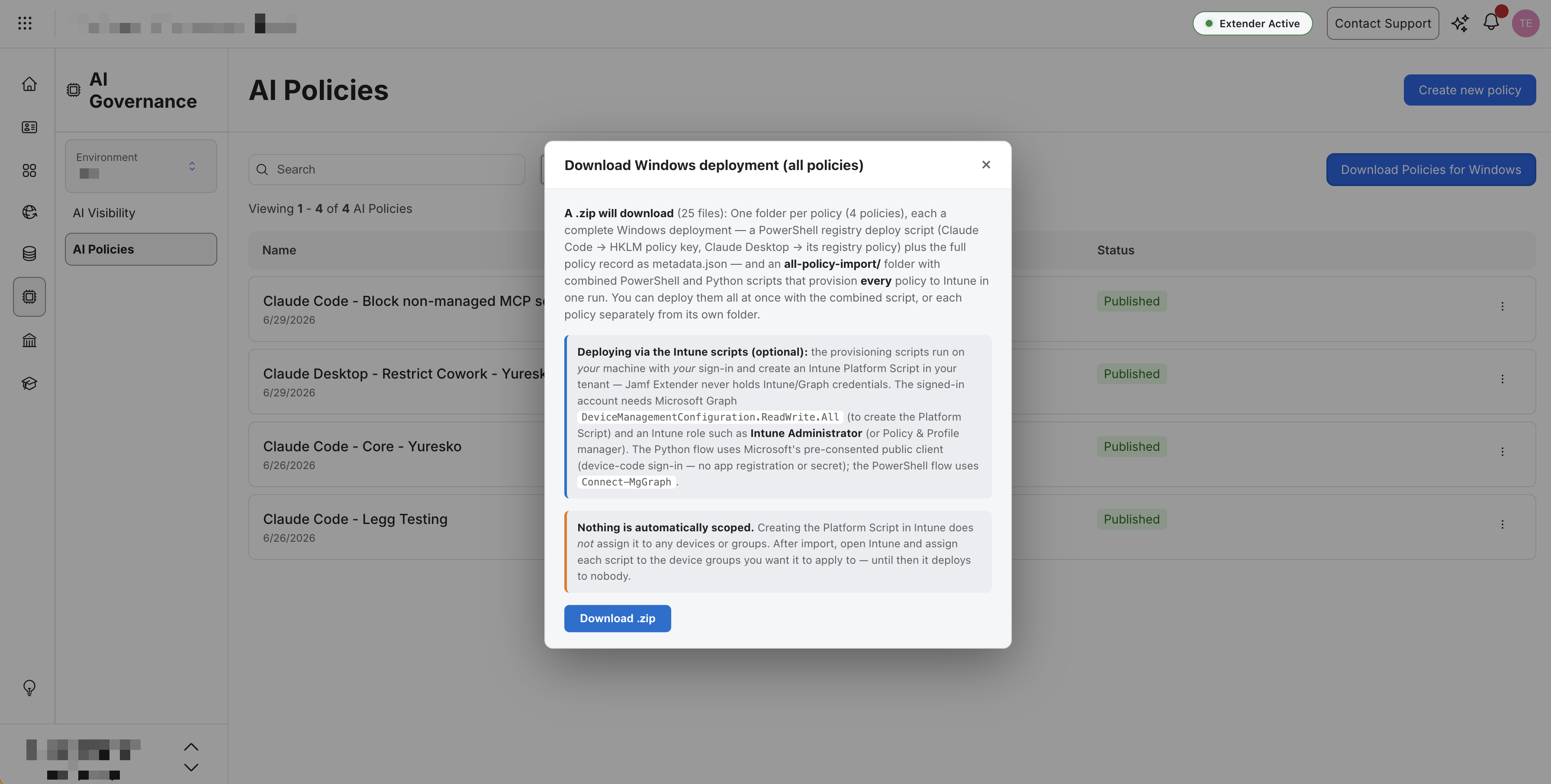
Diese Anleitung zeigt Ihnen, wie Sie Jamf Extender über AI Governance in Jamf Account verwenden. Jamf Extender fügt dem AI-Visibility-Dashboard Fähigkeiten hinzu, um die Nutzung von KI-Tools anzuzeigen und zusätzliche Endpunkt- und Netzwerksperren für identifizierte KI-Tools in Ihrer Umgebung bereitzustellen. Jamf Extender fügt außerdem direkt im AI-Policies-Builder eine Download-Option hinzu, mit der Sie jede Richtlinie als sofort einsatzbereites Bundle für Windows-Endpunkte per Upload in Ihr MDM oder UEM Ihrer Wahl exportieren können.
Was Sie erreichen werden:
- KI-Tool-Nutzung in Jamf Account AI Visibility anzeigen
- Custom Prevent Lists (Jamf Protect) und Custom Domain Blocks (Security Cloud) bereitstellen
- AI-Governance-Sperren überprüfen und verwalten
- (Optional) AI-Governance-Richtlinienkonfiguration auf Windows-Endpunkten bereitstellen
Benötigte Zeit: 2-5 Minuten pro Bereitstellung
Voraussetzungen
✅ Jamf Extender installiert und konfiguriert (siehe Jamf Extender-Einrichtung unten)
✅ Portal Groups konfiguriert, die Jamf Pro mit Protect und/oder Security Cloud verknüpfen
✅ Admin-Zugriff auf:
- Jamf Account AI Governance
- Jamf Protect-Instanz (mit Schreibberechtigungen für Custom Prevent Lists)
- Jamf Security Cloud-Instanz (optional, für Domain-Sperren)
Jamf Extender-Einrichtung
Übersicht
Diese Anleitung führt Sie durch die Einrichtung von Jamf Extender nach der Installation, einschließlich der Konfiguration von API-Anmeldedaten und der Verknüpfung Ihrer Jamf-Systeme mithilfe von Portal Groups.
Was Sie erreichen werden:
- API-Anmeldedaten für Jamf Pro, Jamf Protect und Jamf Security Cloud konfigurieren
- Diese Systeme mithilfe von Portal Groups miteinander verknüpfen
- Plattformübergreifende Gerätesuchen und -bereitstellungen aktivieren
Benötigte Zeit: 5-10 Minuten für die Ersteinrichtung
Einrichtungsvoraussetzungen
✅ Jamf Extender in Ihrem Browser installiert (Chrome, Safari, Edge oder Firefox)
✅ Admin-Zugriff auf:
- Jamf Pro-Instanz
- Jamf Protect-Instanz
- Jamf Security Cloud-Instanz
✅ Benötigte Berechtigungen:
- Jamf Pro: Fähigkeit, API-Rollen und -Clients zu erstellen
- Jamf Protect: Admin-Rolle (NICHT schreibgeschützt) zum Erstellen von Custom Prevent Lists. Die Rolle kann auf das reine Schreiben von Prevent Lists beschränkt werden.
- Jamf Security Cloud: Admin-Anmeldedaten
Teil A: Erste Einrichtung der Erweiterung
Nach der Installation von Jamf Extender sehen Sie:
- Browser-Symbolleiste: Jamf Extender-Symbol (klicken, um Popup zu öffnen)
- Jamf Pro-Seiten: Status-Pille erscheint neben dem Jamf-Logo
- Jamf Pro-Seitenleiste: Schaltfläche „Jamf Extender" oberhalb von „Resource Center"
Anfangsstatus: Die Status-Pille zeigt gelbes „Configure Extension" an, bis Sie Anmeldedaten einrichten.
Teil B: Jamf Pro-Anmeldedaten konfigurieren
Sie haben zwei Optionen: Quick Setup (empfohlen) oder Manual Setup.
Automatische Einrichtung (empfohlen)
Die automatische Einrichtung erstellt eine API-Rolle und einen Client mit den korrekten Berechtigungen.
- Navigieren Sie zu Ihrer Jamf Pro-Instanz und melden Sie sich an
- Klicken Sie auf Jamf Extender im linken Menü unterhalb von Settings
- Klicken Sie im Abschnitt Configuration auf „Set Up Automatically"
- Warten Sie auf die Bestätigung (in der Regel 5-10 Sekunden)
- Aktualisieren Sie die Webseite
- Fertig! Die Status-Pille wird grün „Extension Active"
Was die automatische Einrichtung tut:
- Erstellt eine API-Rolle namens „Jamf Extender"
- Gewährt alle erforderlichen Leseberechtigungen (Computer, Policies, Profile, Gruppen usw.)
- Gewährt Schreibberechtigungen für Categories und Packages (ungenutzte löschen)
- Erstellt einen dieser Rolle zugewiesenen API-Client
- Speichert Anmeldedaten sicher (macOS-Schlüsselbund auf Mac mit installierter Jamf Extender-App, andernfalls Browserspeicher)
Fehlerbehebung Quick Setup:
- ❌ „Failed to create API client" → Prüfen Sie, ob Ihr Jamf Pro-Benutzer die Berechtigung hat, API-Rollen/Clients zu erstellen
- ❌ „Network error" → Stellen Sie sicher, dass Sie bei Jamf Pro angemeldet sind und die Seite vollständig geladen ist
Teil C: Jamf Protect-Anmeldedaten konfigurieren
⚠️ KRITISCH: Sie benötigen einen SCHREIBFÄHIGEN Protect-API-Client (nicht schreibgeschützt), um Custom Prevent Lists bereitzustellen.
Automatisch einrichten (empfohlen)
- Navigieren Sie zu Ihrer Jamf Protect-Instanz (z. B.
tenant.protect.jamfcloud.com) und melden Sie sich an - Klicken Sie auf das Jamf Extender-Symbol in Ihrer Browser-Symbolleiste
- Der Abschnitt Jamf Protect erscheint und zeigt Ihre erkannte Instanz unter Configuration
- (Optional) Ändern Sie den Client Name, falls gewünscht
- Klicken Sie auf „Set Up Automatically"
- Kopieren und speichern Sie die Client-ID und das Passwort (einmalig angezeigt) in einem Passwort-Manager
⚠️ Wichtig: Der automatisch erstellte Client hat standardmäßig schreibgeschützte Berechtigungen. Für AI-Visibility-Bereitstellungen benötigen Sie Schreibzugriff.
Sobald Sie den obigen ersten API-Client erstellt haben:
Option A: Vollen Admin gewähren
- Navigieren Sie zu Administrative → API Clients und wählen Sie den neu erstellten API-Client aus
- Klicken Sie auf Edit und fügen Sie über das Dropdown-Menü Roles die Rolle Full Admin hinzu
- (Optional) Entfernen Sie die Rolle Read Only, indem Sie auf das X im Label klicken
Option B: Ordnungsgemäße Schreibberechtigungen hinzufügen
- Navigieren Sie zu Administrative → Account → Roles und wählen Sie +Create Role
- Benennen Sie den neuen API-Client (Beispiel: Prevent List Creation)
- Deaktivieren Sie das Kontrollkästchen oben in der Spalte Write, um alle Berechtigungen abzuwählen
- Aktivieren Sie das Kontrollkästchen für Prevent Lists in der Spalte Write
- Navigieren Sie zu Administrative → API Clients und wählen Sie den neu erstellten API-Client aus
- Klicken Sie auf Edit und fügen Sie über das Dropdown-Menü Roles die neue eingeschränkte Rolle hinzu, die Sie erstellt haben
- (Optional) Entfernen Sie die Rolle Read Only, indem Sie auf das X im Label klicken
Was dies tut:
- Erstellt einen API-Client über die GraphQL-API von Protect
- Verwendet das aus Ihrer Browsersitzung erfasste Auth0-JWT
- Speichert Anmeldedaten pro Origin (z. B.
protect_creds:https://overview.protect.jamfcloud.com)
Teil D: Jamf Security Cloud-Anmeldedaten konfigurieren
Manuelle Einrichtung
In Security Cloud:
- Kopieren Sie Ihren customerId-Wert aus der Domain – Beispiel: https://radar.wandera.com/dashboard?customerId=1a2s3d4f5g6h7j8k9l0
- Navigieren Sie im linken Menü zu Integrations → Risk API
- Klicken Sie auf Generate API key
- Geben Sie dem API-Schlüssel einen Namen
- Kopieren und speichern Sie die Application ID und das Secret (einmalig angezeigt) in einem Passwort-Manager
In Jamf Extender
- Klicken Sie auf das Symbolleisten-Symbol Jamf Extender
- Erweitern Sie im Abschnitt Configuration den Abschnitt Manual
- Wählen Sie im ersten Dropdown unter Portals die Option Add new...
- Wählen Sie unter Type die Option Security Cloud
- Fügen Sie Ihre customerId in das Feld Customer ID ein
- Fügen Sie Ihre Application ID in das Feld Client ID ein
- Fügen Sie Ihr Application Secret in das Feld Client Secret ein
- Geben Sie Ihre Admin-E-Mail und Ihr Passwort ein, die Sie zur Anmeldung bei Security Cloud verwenden
Teil E: Portal Groups erstellen (Systeme miteinander verknüpfen)
Portal Groups verknüpfen Ihre Jamf Pro-Instanz mit Protect und/oder Security Cloud und ermöglichen so plattformübergreifende Gerätesuchen und -bereitstellungen.
Eine Portal Group erstellen
- Klicken Sie auf das Jamf Extender-Symbolleisten-Symbol
- Scrollen Sie zum Abschnitt „Portal Groups"
- Klicken Sie auf „Add Group"
- Konfigurieren Sie:
- Group Name: Beschreibender Name (z. B. „Production" oder „Dev Environment")
- Jamf Pro Instance: Aus Dropdown auswählen (muss zuerst konfiguriert werden)
- Security Cloud Customer ID: (Optional) Auswählen, wenn Domain-Sperren bereitgestellt werden
- Jamf Protect Instance: (Optional) Auswählen, wenn Prevent Lists bereitgestellt werden
- ⚠️ Ein Protect oder Security Cloud ist für eine Portal Group erforderlich
- Klicken Sie auf „Add Group"
Beispiel-Portal-Group:
Name: Production Environment
Jamf Pro: https://myorg.jamfcloud.com
Security Cloud: Customer ID 12345
Jamf Protect: https://overview.protect.jamfcloud.com
Warum Portal Groups wichtig sind:
- Die Erweiterung erkennt automatisch, an welche Protect-/Security Cloud-Instanz bereitgestellt werden soll
- Gerätedetailseiten in Jamf Pro zeigen plattformübergreifende Daten (Schwachstellen, Bedrohungen usw.)
- AI-Visibility-Bereitstellungen werden automatisch an die korrekten Systeme weitergeleitet
Teil 1: AI Visibility-Dashboard & Bereitstellung
Jetzt der spaßige Teil! Stellen Sie AI-Governance-Sperren aus Jamf Account bereit.
Auf AI Visibility zugreifen
- Navigieren Sie zu Jamf Account:
account.jamf.com - Melden Sie sich mit Ihren Jamf-Anmeldedaten an
- Gehen Sie zu: AI Governance → AI Visibility
- Wählen Sie Ihre Umgebung (falls Sie mehrere verwalten)
Was Sie sehen werden:
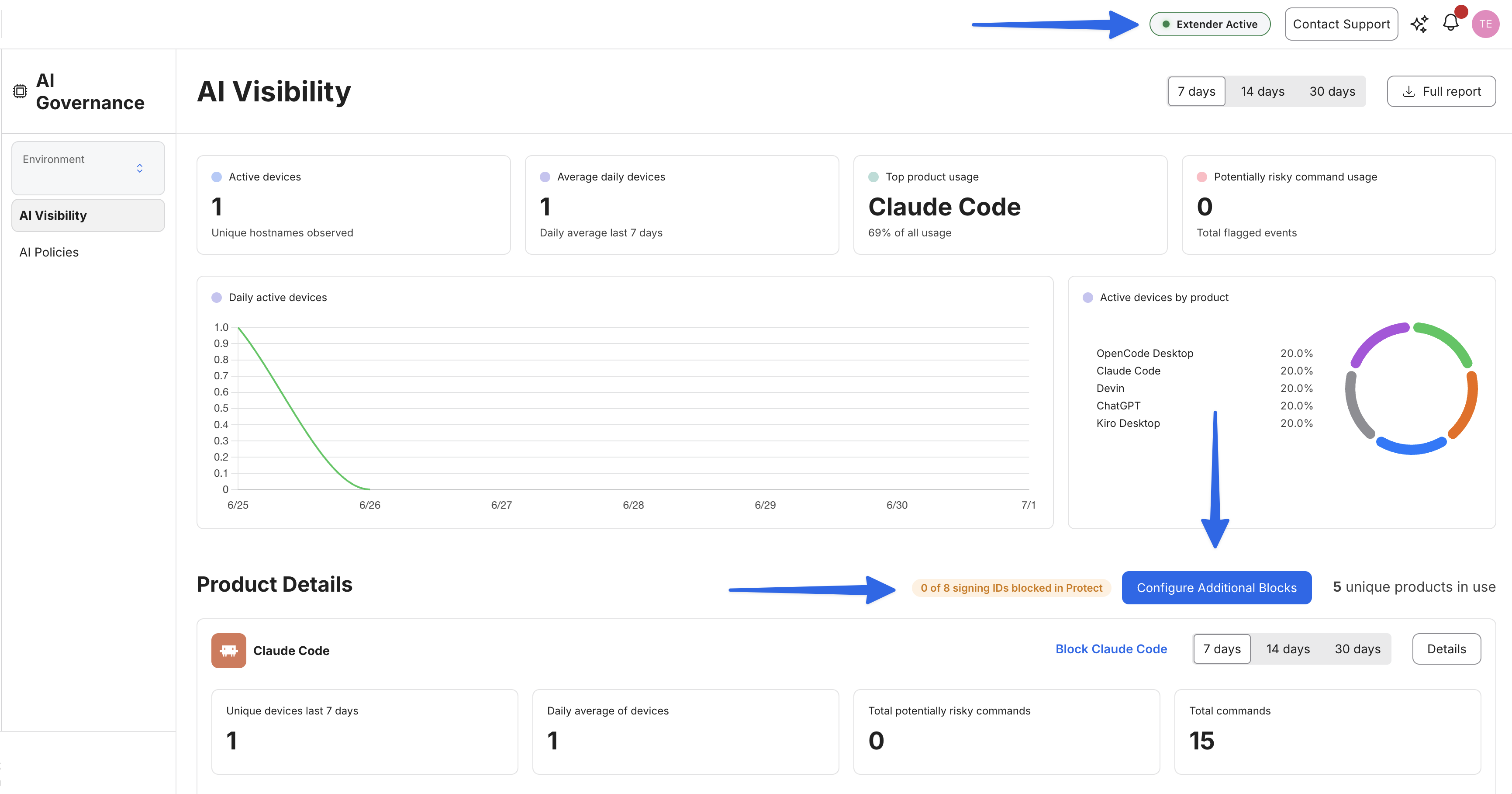
- Zähler „N unique products in use"
- Produktkarten für jedes erkannte KI-Tool (z. B. Claude, Cursor, ChatGPT)
- Jede Karte zeigt:
- Produktname und Bundle-ID
- Launchers (Signing-IDs für die Haupt-App)
- Commands (Signing-IDs für Hilfsprozesse)
- Ereigniszählungen über das ausgewählte Zeitfenster
Sperrstatus-Anzeigen verstehen
Jamf Extender fügt Echtzeit-Statusanzeigen ein, die zeigen, was bereits gesperrt ist:
Bevor Sie irgendetwas anklicken, achten Sie auf:
- Grüne Pille neben Produkten: „✓ Block Configured in Protect"
- Grüne Pille neben Prozessen: „✓ Block Configured"
- Zusammenfassungs-Pille in der Kopfzeile:
- „✓ All prevent lists configured (N)" – Alles ist gesperrt
- „N of M signing IDs blocked in Protect" – Teilweise Abdeckung
Diese Anzeigen erscheinen automatisch – keine Konfiguration erforderlich. Sie prüfen Ihre Protect-Instanz in Echtzeit. Beim ersten Laden kann es einen Moment dauern, bis sie erscheinen.
Sperren bereitstellen (alle Produkte)
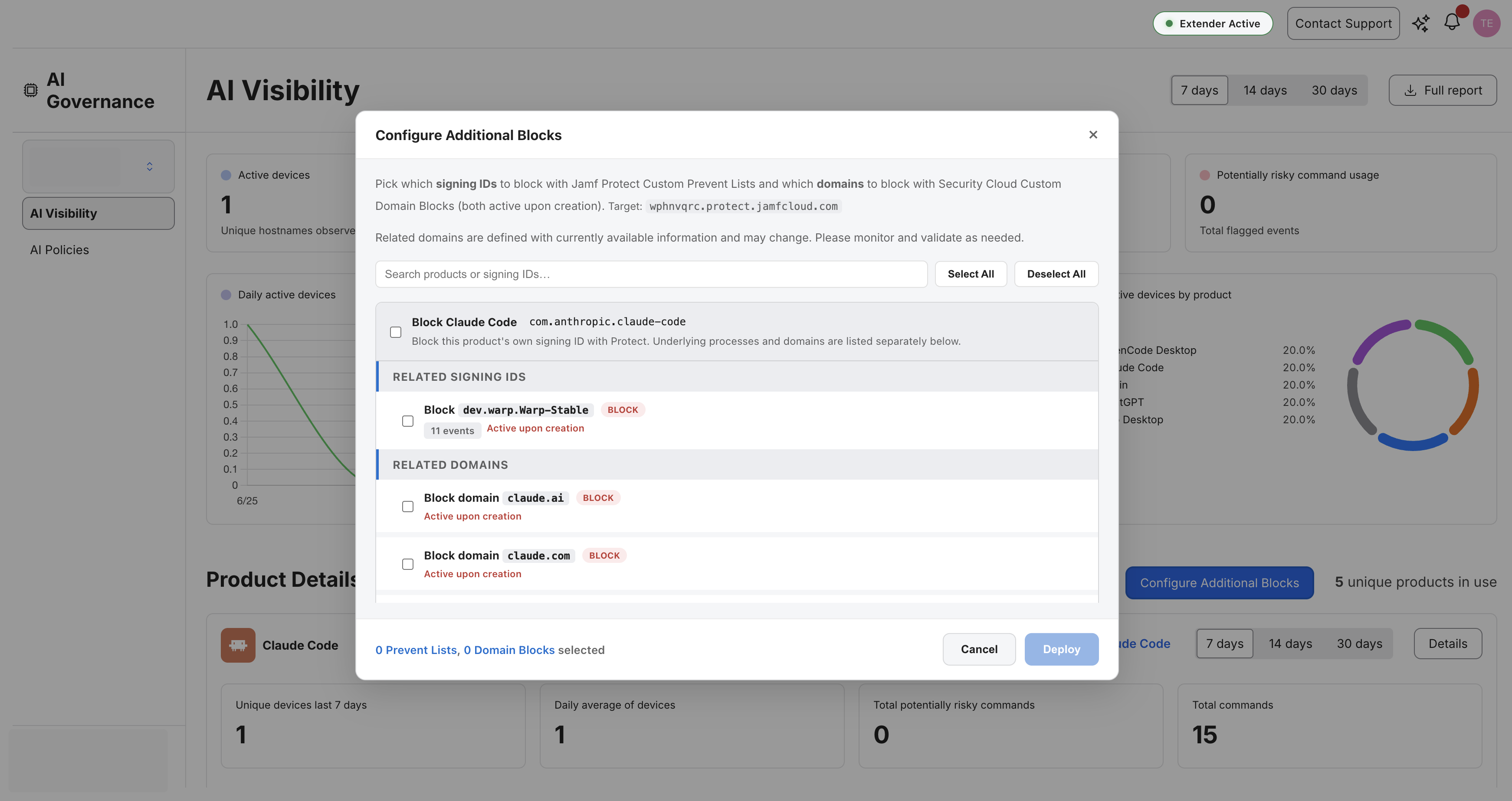
Um alle auf der Seite erkannten KI-Tools zu sperren:
Klicken Sie auf die Schaltfläche „Configure Additional Blocks"
- Befindet sich LINKS vom Zähler „N unique products in use"
- Deckt ALLE Produkte auf der Seite ab
Anmeldedaten-Prüfung (erfolgt automatisch):
- Die Erweiterung ermittelt Ihre Protect-Instanz aus der Umgebungs-UUID
- Prüft, ob die Anmeldedaten schreibfähig sind (nicht schreibgeschützt)
- Falls schreibgeschützt: Zeigt einen Fehler mit Einrichtungsanweisungen an
- Falls bereit: Öffnet das Bereitstellungs-Modal
Wählen Sie, was gesperrt werden soll:
Custom Prevent Lists:
- Produkte werden mit Kontrollkästchen gruppiert
- Jedes Produkt hat:
- ☐ Kontrollkästchen für Produkt-Bundle-ID (z. B.
com.anthropic.claudefordesktop) - ☐ Ein Kontrollkästchen pro Launcher/Command-Signing-ID ✅ Wichtige Punkte:
- ☐ Kontrollkästchen für Produkt-Bundle-ID (z. B.
- Das Aktivieren von Kopfzeilen-Kontrollkästchen aktiviert alle Unter-Kontrollkästchen
- Unter-Kontrollkästchen sind UNABHÄNGIG
- Standardmäßig ist nichts aktiviert
- Bereits gesperrte IDs zeigen ein grünes „Already blocked"-Badge
Custom Domain Blocks:
- (Falls Security Cloud in der Portal Group konfiguriert ist)
- Jedes Produkt zeigt seine bekannten Domains
- Aktivieren Sie zu sperrende Domains (z. B.
claude.ai,claude.com) - Domain-Sperren gelten für macOS-, iOS-, iPadOS-, VisionOS-, Android- und Windows-Endpunkte
Klicken Sie auf „Deploy"
Ergebnisse:
- Erfolgszähler: „Created N Prevent Lists, Skipped M duplicates"
- Alle bereits vorhandenen Einträge werden automatisch übersprungen
- Prevent Lists sind in allen bereitgestellten Plans sofort aktiv
Auf dem finalen Bildschirm sind Schaltflächen vorhanden, um direkt zu Protect oder Security Cloud zu gelangen und die hinzugefügten Sperren zu sehen
Sperren bereitstellen (einzelnes Produkt)
Um nur ein KI-Tool zu sperren:
- Suchen Sie die Produktkarte (z. B. „Claude")
- Klicken Sie auf den Link „Block {Product}"
- Befindet sich im Steuerungscluster der Karte (neben der Tagesbereichsauswahl)
- Folgen Sie demselben Bereitstellungsablauf wie oben (beschränkt nur auf dieses Produkt)
Auf dem finalen Bildschirm sind Schaltflächen vorhanden, um direkt zu Protect oder Security Cloud zu gelangen und die hinzugefügten Sperren zu sehen
Bereitstellung überprüfen
In Jamf Protect:
- Gehen Sie zu: Configuration → Prevent Lists
- Suchen Sie nach neuen Einträgen mit Namen wie:
- „Block AI Tool: com.anthropic.claudefordesktop"
- „Block AI Tool: com.openai.chatgpt.atlas"
- Jeder hat:
- Type: Custom Prevent List
In Jamf Security Cloud:
- Gehen Sie zu: Policies → Content filtering policy → Custom rules
- Suchen Sie nach neuen benutzerdefinierten Domain-Sperren
- Überprüfen Sie, ob die Domains aufgeführt und den Gruppen zugewiesen sind, denen sie zugewiesen sein sollen
Zurück in AI Visibility:
- Aktualisieren Sie die Seite
- Grüne „✓ Block Configured"-Badges sollten neben den bereitgestellten Elementen erscheinen
Bewährte Verfahren
1. Verwenden Sie beschreibende Portal-Group-Namen
Gute Namen: „Production", „Dev - US East", „QA Environment"
Schlechte Namen: „Test", „Group 1", „asdf"
Warum: Sie werden mehrere Portal Groups haben, wenn Sie mehrere Umgebungen verwalten.
2. Überwachen Sie die Wirksamkeit der Prevent Lists
Nach der Bereitstellung:
- In Jamf Protect: Alerts → View All
- Filtern nach: Prevent List-Sperren
- Prüfen Sie, ob KI-Tools tatsächlich gesperrt werden
Warum: Validiert, dass Ihre Bereitstellung in der Produktion funktioniert.
3. Ausnahmen zulassen
Um ein bestimmtes KI-Tool zuzulassen (z. B. Claude für Entwickler):
Option 1 – Seine Sperren nicht bereitstellen:
- Aktivieren Sie bei der Bereitstellung einfach nicht dessen Kontrollkästchen
- Andere Tools werden gesperrt, dieses bleibt offen
Option 2 – Prevent Lists entfernen:
- In Jamf Protect: Configuration → Prevent Lists
- Suchen Sie die Liste „Block AI Tool: com.anthropic.claudefordesktop"
- Löschen Sie sie
- Das Tool ist jetzt zugelassen
- In Jamf Security Cloud → Policies → Content filtering policy → Custom rules
- Entfernen Sie alle Regeln, die nicht mehr erforderlich sind
Teil 2: Windows AI Policy-Bereitstellung (optional)
Über das Sperren von KI-Tools auf Netzwerk- und Prozessebene hinaus können Sie Richtlinienkonfigurationen auch direkt für KI-Anwendungen auf Windows-Endpunkten bereitstellen. Dies ist besonders nützlich für Organisationen, die Folgendes benötigen:
- KI-Tools mit organisationsgenehmigten Einstellungen konfigurieren (z. B. genehmigte Modelle, API-Endpunkte, Feature-Flags)
- Konsistente Konfigurationen über Windows-Flotten hinweg per MDM erzwingen
- Claude Code oder Claude Desktop mit verwalteten Einstellungen bereitstellen
Was bereitgestellt wird
Jamf Extender generiert Windows-Bereitstellungs-Bundles, die Richtlinienkonfigurationen in die Windows-Registrierung schreiben:
Claude Code:
- Registrierungspfad:
HKLM\SOFTWARE\Policies\ClaudeCode\Settings - Format: Einzelner komprimierter JSON-String, der alle Einstellungen enthält
- Bereitgestellt über: PowerShell-Skript, das den Registrierungswert validiert und schreibt
Claude Desktop (Claude Cowork):
- Registrierungspfad:
HKLM\SOFTWARE\Policies\Claude - Format: Ein Registrierungswert pro Einstellungsschlüssel (z. B.
model,temperature) - Bereitgestellt über: PowerShell-Skript, das einzelne String-Werte schreibt
Eine Richtlinie für Windows exportieren
Navigieren Sie zu AI Policies:
- Gehen Sie zu: AI Governance → AI Policies in Jamf Account
- Suchen Sie die Richtlinie, die Sie für Windows bereitstellen möchten
Einzelne Richtlinie exportieren:
- Klicken Sie auf das Drei-Punkte-Menü (⋯) neben der Richtlinie
- Wählen Sie „Export for Windows"
- Der Browser lädt eine ZIP-Datei mit einem Namen wie:
claude-code-windows-deploy.zipherunter
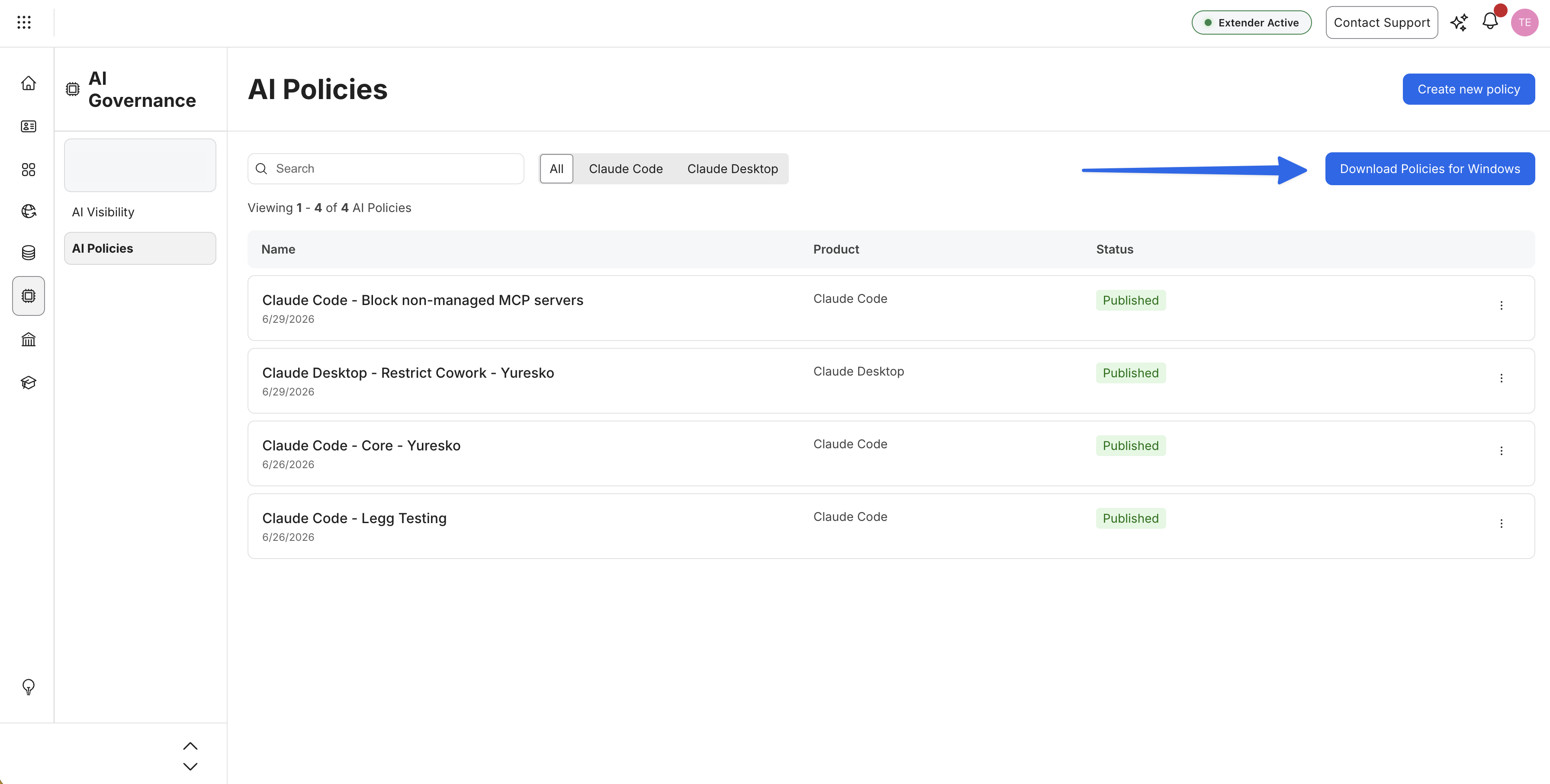
Oder alle Richtlinien exportieren (Massenexport):
- Klicken Sie in der Symbolleiste auf „Download Policies for Windows"
- Der Browser lädt herunter:
ai-policies-windows-deploy.zip - Enthält separate Bereitstellungsordner für jede Richtlinie
Die Bundle-Struktur verstehen
Jeder Richtlinienexport enthält:
claude-code-windows-deploy/
├── Deploy-ClaudeCode-Registry.ps1        # Device-side registry writer
├── intune/
│   ├── Provision-ClaudeCode-Intune.ps1   # Admin provisioner (PowerShell)
│   └── provision_claudecode_intune.py    # Admin provisioner (Python/MSAL)
├── metadata.json                          # Source policy details
└── README.txt                             # Setup instructions
Für Claude Desktop-Richtlinien sehen Sie außerdem:
settings/settings.json # Reference copy of settings
Für Massenexporte:
ai-policies-windows-deploy/
├── policy-1/                              # One folder per policy
│   ├── Deploy-ClaudeCode-Registry.ps1
│   └── intune/...
├── policy-2/
│   ├── Deploy-ClaudeDesktop-Registry.ps1
│   └── intune/...
├── all-policy-import/
│   ├── Import-All-AIPolicies-Intune.ps1   # Multi-policy provisioner
│   └── import_all_aipolicies_intune.py    # Multi-policy provisioner
└── metadata.json                          # Index of all policies
Bereitstellungsoption 1: Beliebiges MDM (manuelle Skriptausführung)
Die Device-side-Skripte (Deploy-*.ps1) funktionieren mit jedem MDM, das PowerShell-Skripte ausführen kann.
Schritte:
- Extrahieren Sie das ZIP-Bundle
- Prüfen Sie
Deploy-ClaudeCode-Registry.ps1oderDeploy-ClaudeDesktop-Registry.ps1 - Laden Sie das Skript in Ihr MDM hoch (Intune, Workspace ONE usw.)
- Weisen Sie es Windows-Gerätegruppen zu
- Das Skript wird als SYSTEM ausgeführt und schreibt in die Registrierung
Was das Skript tut:
- Bettet das Richtlinien-JSON direkt in das Skript ein
- Validiert die JSON-Syntax mit
ConvertFrom-Json(schlägt bei Fehlern sofort fehl) - Erstellt den Registrierungsschlüssel, falls er nicht existiert
- Schreibt Einstellungen in den passenden Registrierungspfad
- Beendet sich mit Code 0 (Erfolg) oder 1 (Fehler)
Unterstützte MDM-Tools:
- Microsoft Intune (Platform Scripts)
- VMware Workspace ONE (Scripts & Sensors)
- Jedes MDM, das PowerShell im SYSTEM-Kontext ausführen kann
Bereitstellungsoption 2: Microsoft Intune (automatisierte Bereitstellung)
Die Intune-Provisioner automatisieren den Prozess des Hochladens von Skripten in Microsoft Intune über die Microsoft Graph API.
Wählen Sie Ihren Provisioner:
PowerShell-Provisioner (Provision-*-Intune.ps1)
Voraussetzungen:
- Windows-Rechner mit PowerShell 5.1+
- PowerShell Microsoft.Graph-Modul installiert:
Install-Module Microsoft.Graph - Entra ID Global Administrator- oder Intune Administrator-Rolle
Schritte:
- Extrahieren Sie das ZIP-Bundle
- Navigieren Sie zu:
intune/ - Rechtsklicken Sie auf
Provision-ClaudeCode-Intune.ps1→ Run with PowerShell - Prüfen Sie die Bestätigungsaufforderung, die Folgendes anzeigt:
- Richtlinienname und -version
- Erforderliche Intune-Berechtigungen
- Was in Intune erstellt wird
- Geben Sie
Yzur Bestätigung ein - Der Browser öffnet sich für die interaktive Microsoft-Anmeldung (unterstützt MFA)
- Das Skript authentifiziert sich und lädt das Device-side-Skript nach Intune hoch
- Skriptausgabe: Intune Platform Script-ID und Erfolgsbestätigung
Nächste Schritte im Intune-Portal:
- Gehen Sie zu: Devices → Scripts and remediations → Platform scripts
- Suchen Sie Ihr neu erstelltes Skript (z. B. „Claude Code Policy v1")
- Klicken Sie auf Assignments → Gerätegruppen hinzufügen
- Geräte in diesen Gruppen erhalten die Richtlinie beim nächsten Check-in
Python/MSAL-Provisioner (provision_*_intune.py)
Warum Python verwenden?
- Funktioniert unter Windows, macOS oder Linux
- Keine App-Registrierung erforderlich
- Verwendet OAuth-Device-Code-Flow (browserbasiert, funktioniert mit MFA)
- Keine Secrets zu verwalten
Voraussetzungen:
pip install msal requests
Schritte:
- Extrahieren Sie das ZIP-Bundle
- Navigieren Sie zu:
intune/ - Führen Sie aus:
python provision_claudecode_intune.py - Prüfen Sie die Bestätigungsaufforderung
- Geben Sie
yeszur Bestätigung ein - Das Skript gibt aus: „Go to https://microsoft.com/devicelogin and enter code: XXXXXX"
- Öffnen Sie den Browser, geben Sie den Code ein, melden Sie sich mit dem Intune-Admin-Konto an
- Das Skript schließt den Upload ab
- Weisen Sie im Intune-Portal Gerätegruppen zu (wie beim PowerShell-Ablauf)
Vorteile:
- Plattformübergreifend (kein Windows erforderlich)
- Kein Overhead durch App-Registrierung
- Browserbasierte Authentifizierung (vertrauter MFA-Ablauf)
- Nur Open-Source-Abhängigkeiten
Massen-Richtlinienbereitstellung (mehrere Richtlinien gleichzeitig)
Für Organisationen, die mehrere KI-Richtlinien verwalten:
Verwendung des All-Policy-Provisioners:
- Extrahieren Sie
ai-policies-windows-deploy.zip - Navigieren Sie zu:
all-policy-import/ - Führen Sie entweder aus:
- PowerShell:
Import-All-AIPolicies-Intune.ps1 - Python:
python import_all_aipolicies_intune.py
- PowerShell:
- Ein einziger Authentifizierungsablauf lädt alle Richtlinien hoch
- Jede Richtlinie wird zu einem separaten Intune Platform Script
Ergebnis:
- Mehrere Intune-Skripte in einem Durchlauf erstellt
- Jedes Skript kann verschiedenen Gerätegruppen zugewiesen werden
- Nützlich für die Bereitstellung unterschiedlicher Konfigurationen für verschiedene Teams (z. B. Engineering vs. Marketing)
Windows-Bereitstellung überprüfen
Auf einem Testgerät:
- Öffnen Sie den Registrierungs-Editor (
regedit.exe) - Navigieren Sie zu:
- Claude Code:
HKEY_LOCAL_MACHINE\SOFTWARE\Policies\ClaudeCode - Claude Desktop:
HKEY_LOCAL_MACHINE\SOFTWARE\Policies\Claude
- Claude Code:
- Überprüfen Sie, ob die Registrierungswerte vorhanden sind
Für Claude Code:
- Suchen Sie nach einem Wert namens
Settings(REG_SZ) - Der Wert enthält komprimiertes JSON (keine Zeilenumbrüche)
Für Claude Desktop:
- Mehrere Werte, einer pro Einstellungsschlüssel
- Jeder Wert ist ein String (auch für Booleans/Zahlen)
- Starten Sie die Anwendung (Claude Code oder Claude Desktop)
- Überprüfen Sie, ob die Einstellungen erzwungen werden (z. B. Modellauswahl, API-Endpunkte)
Fehlerbehebung:
- Falls Registrierungswerte fehlen: Prüfen Sie die MDM-Skriptausführungsprotokolle
- Falls die App die Einstellungen ignoriert: Stellen Sie sicher, dass die App-Version verwaltete Registrierungseinstellungen unterstützt
- Falls das Skript fehlschlägt: Prüfen Sie
metadata.jsonauf Validierungsfehler
Schema-Validierung (nur Claude Code)
Claude Code-Richtlinien werden vor der Bereitstellung anhand des offiziellen JSON-Schemas validiert:
Die Validierung erfolgt bei:
- Exportzeit (in Jamf Extender)
- Skriptausführungszeit (Device-side-PowerShell validiert die JSON-Syntax)
Was validiert wird:
- Typenkonflikte (z. B. String, wo ein Boolean erwartet wird)
- Ungültige Enum-Werte (z. B. nicht unterstützte Modellnamen)
- Unbekannte Konfigurationsschlüssel
- Benennung von Umgebungsvariablen (muss Großbuchstaben, alphanumerisch + Unterstriche sein)
Fehler werden angezeigt:
- Im Browser während des Exports (blockiert den Download bei kritischen Fehlern)
- In
README.txtnach dem Export (nur Warnungen) - In der PowerShell-Skriptausgabe (JSON-Parse-Fehler)
Claude Desktop:
- Kein veröffentlichtes Schema (wird unverändert bereitgestellt)
- Administratoren sind für die Validierung der Einstellungen anhand der Claude Desktop-Dokumentation verantwortlich
Bewährte Verfahren für die Windows-Bereitstellung
1. Vor der Produktion testen
- Zuerst auf einer Pilot-Gerätegruppe bereitstellen
- Überprüfen, ob die Registrierungswerte korrekt geschrieben werden
- Anwendungsverhalten mit verwalteten Einstellungen testen
2. Versionieren Sie Ihre Richtlinien
- Die Richtlinienversion ist im Intune-Skriptnamen eingebettet (z. B. „Claude Code Policy v2")
- Das Aktualisieren einer Richtlinie erstellt eine neue Version
- Alte Versionen verbleiben in Intune, sofern sie nicht manuell gelöscht werden
3. Verwenden Sie beschreibende Richtliniennamen
- Gut: „Claude Code - Engineering Team - GPT-4 Only"
- Schlecht: „Policy 1", „Test", „asdf"
- Der Richtlinienname erscheint in der Intune Platform Script-Liste
4. Halten Sie Anmeldedaten sicher
- Intune-Provisioner verwenden interaktive Authentifizierung (keine eingebetteten Anmeldedaten)
- Device-side-Skripte enthalten nur das Richtlinien-JSON (keine Secrets)
- Committen Sie extrahierte Bundles niemals in die Versionsverwaltung, wenn sie sensible Einstellungen enthalten
5. Vor der Bereitstellung prüfen
- Prüfen Sie immer
README.txtim Bundle - Prüfen Sie Validierungsfehler/-warnungen in den Metadaten
- Testen Sie die PowerShell-Skriptsyntax auf einem Dev-Rechner vor dem MDM-Upload
Einschränkungen der Windows-Bereitstellung
Was dies NICHT tut:
- Installiert nicht Claude Code oder Claude Desktop (erfordert eine separate Bereitstellung)
- Sperrt KI-Tools nicht auf Prozessebene (verwenden Sie dafür Jamf Protect)
- Funktioniert nicht unter macOS (verwenden Sie macOS-MDM-Profile oder dateibasierte Einstellungen)
- Stellt nicht für Linux-Endpunkte bereit
Nur Registrierung:
- Dateibasierte Einstellungen (z. B.
settings.jsonin App-Verzeichnissen) werden NICHT geschrieben - Anwendungen müssen aus den Registrierungs-Richtlinienspeicherorten lesen
- Überprüfen Sie, ob Ihre App-Version registrierungsbasierte verwaltete Einstellungen unterstützt
Support & Feedback
- GitHub Issues: https://github.com/Jamf-Concepts/Jamf-Extender/issues
- Dokumentation: https://github.com/Jamf-Concepts/Jamf-Extender
- Fragen: Öffnen Sie ein Issue mit dem Label „question"
Falls Sie Signing-IDs für unbekannte Tools entdecken:
- Führen Sie aus:
codesign -dv /Applications/YourApp.app - Erfassen Sie: Bundle-ID, Team-ID, Domains
- Reichen Sie ein GitHub-Issue mit angehängtem Validierungsbericht ein
Ihr Beitrag hilft der gesamten Jamf-Community!