요약
OpenClaw(이전의 Clawdbot 및 Moltbot)와 같은 에이전트 AI 도구는 조직에 대한 새로운 위협 클래스를 나타냅니다. 정당한 사용자 활동과 무단 자율 기업 시스템 액세스 사이의 경계를 흐리게 합니다.
직원들은 이메일 액세스, 달력 일정 잡기 및 메시징과 같은 OpenClaw의 인식된 편의성과 개인 비서 기능에 끌릴 수 있으며 기업 데이터에 대한 전체 규제되지 않는 액세스 부여와 관련된 위험을 완전히 인식하지 못합니다. 고급 모니터링 및 분석이 없으면 IT 및 보안 팀이 합법적인 인간 행동과 OpenClaw 에이전트가 사용자를 대신하여 행동하는 것 사이를 구분하기 어려울 수 있으며, 둘 다 동일한 인증된 API 및 세션을 통해 기업 리소스에 액세스합니다.
본 권고사항은 Jamf Security Cloud, Jamf Protect 및 Jamf Pro를 함께 사용하여 관리되는 macOS 장치에서 무단 OpenClaw 사용에 대한 계층화된 방어를 구현하는 방법을 설명합니다. 제어는 네트워크 수준의 차단, 바이너리 실행 방지, 엔드포인트 감지 분석, SIEM 원격 분석, 인벤토리 기반 감지 및 자동 제거를 포함합니다.
단일 제어 자체로는 충분하지 않습니다. Jamf는 방어 심층을 위해 아래의 여러 방법을 조합하여 배포할 것을 권장합니다.
Jamf Security Cloud - 콘텐츠 필터링 및 차단
Jamf Security Cloud는 범주 기반 콘텐츠 필터링 및 네트워크 차단 기능을 포함하여 조직이 응용 프로그램 및 웹사이트의 범주에 대한 액세스를 모니터링하고 제어할 수 있습니다.
다음의 일반적인 OpenClaw 관련 도메인은 이제 "기타 생성 AI" 콘텐츠 필터링 범주에 포함됩니다:
- openclaw.ai
- clawhub.ai
- open-claw.me
- molt.bot
- openclaw.bot
OpenClaw 및 이 범주의 다른 도구에 대한 액세스를 차단하고자 하는 조직은 Jamf Security Cloud의 정책 섹션 내에서 콘텐츠 필터링 정책 구성할 수 있습니다:
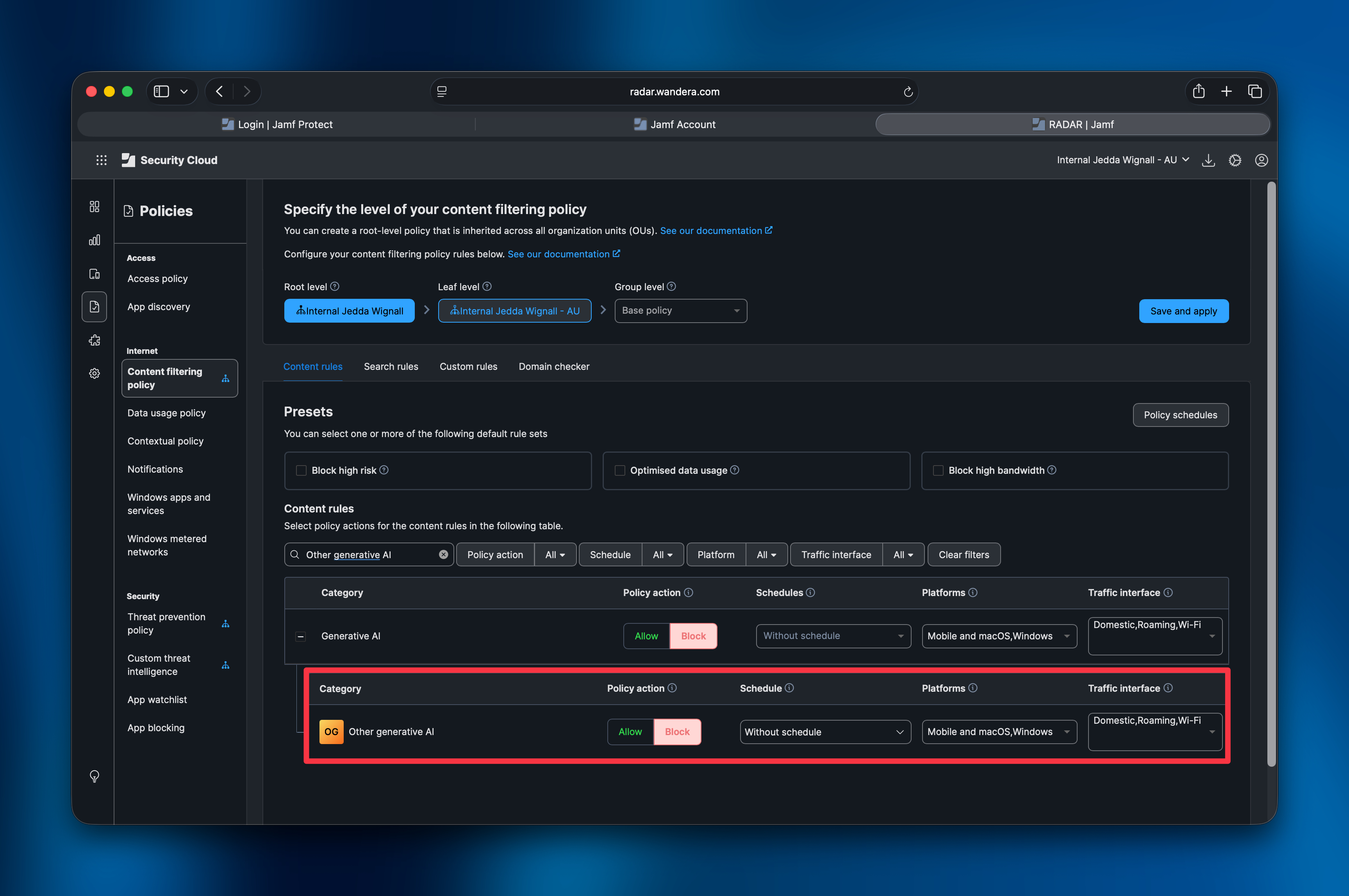
참고
이 범주를 차단하면 OpenClaw 웹사이트에서 가장 인기 있는 한 줄 설치 방법을 완화하지만 고급 사용자는 여전히 GitHub 저장소의 지침을 사용하여 npm 또는 기타 패키지 관리자를 통해 직접 설치할 수 있습니다. 따라서 이 제어 및 차단 방법을 이 문서에 나열된 다른 가시성 및 복구 제어와 함께 고려하십시오.
Jamf Protect - 사용자 정의 방지 목록(OpenClaw 동반 앱)
OpenClaw는 카메라 및 화면 녹화 액세스와 같은 추가 플랫폼 기반 도구를 로컬 또는 원격 OpenClaw 게이트웨이 인스턴스에 노출하는 macOS용 선택적 동반 앱을 지원합니다. 이 동반 앱은 서명된 macOS 바이너리이므로 Jamf Protect의 사용자 정의 방지 목록을 사용하여 관리되는 장치에서 런타임 실행을 차단할 수 있습니다.
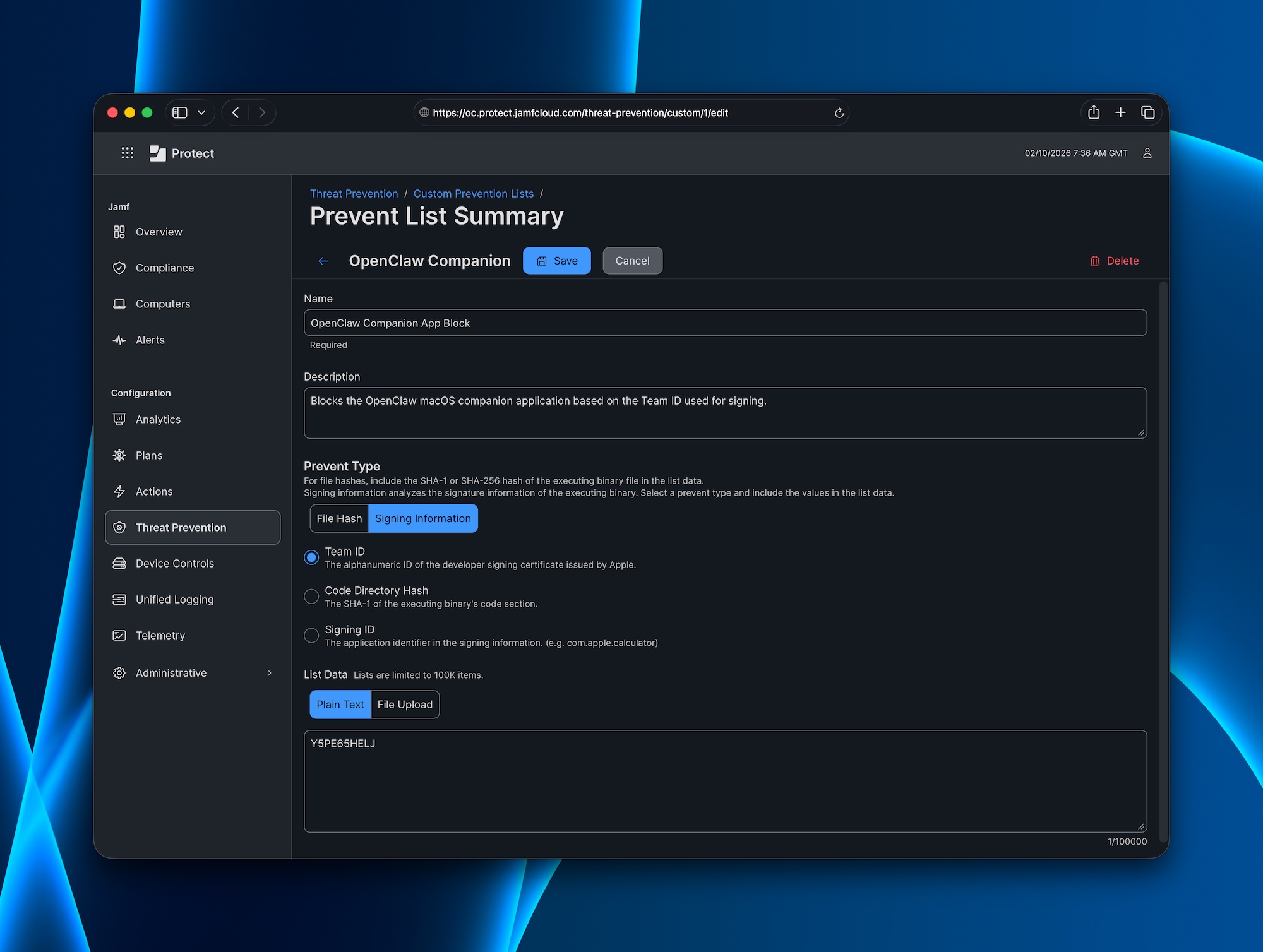
이 차단을 구현하려면 Jamf Protect 포털 내에서 위협 방지 > 사용자 정의 방지 목록으로 이동하고 방지 목록 만들기를 클릭합니다. 새 목록의 이름(예: "OpenClaw 동반 앱 차단")을 지정하고 서명 정보를 방지 유형으로 선택합니다. 그런 다음 다음 방지 방법 중 하나를 선택합니다(앱의 현재 변형을 차단하는 데 어느 하나든 사용 가능):
- 팀 ID:
Y5PE65HELJ - 서명 ID:
bot.molt.mac
이로 인해 동반 앱이 시작 시 차단되고 사용자가 활성 차단 프롬프트가 표시됩니다:
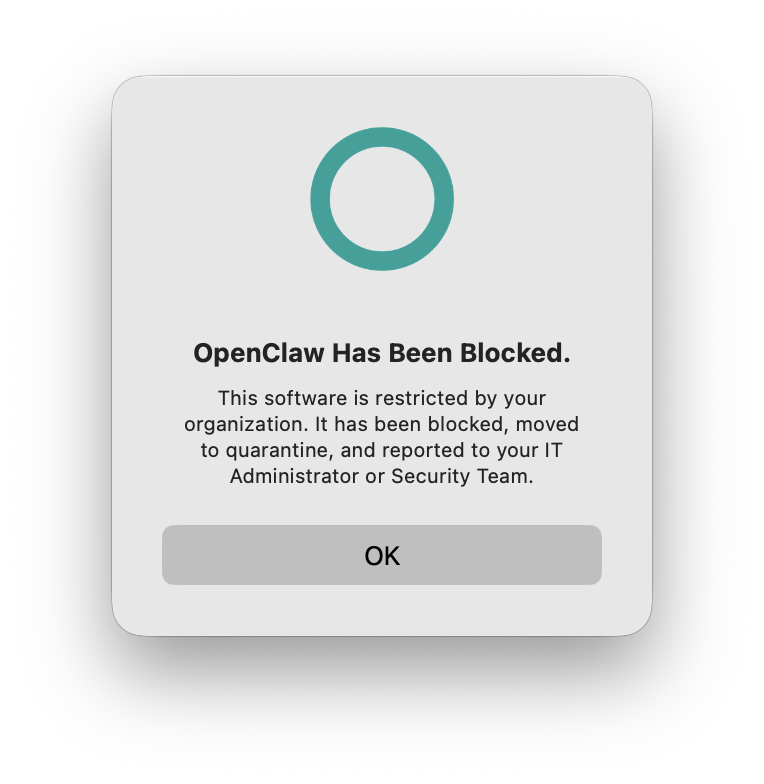
참고
위협 방지 아래의 사용자 정의 방지 목록은 OpenClaw 동반 앱의 런타임 실행을 차단하지만 필요한 서명 식별자가 없기 때문에 OpenClaw 게이트웨이 바이너리 및 LaunchAgent를 차단하지 않습니다. 이 방지 방법은 사용자가 장치에 동반 앱을 설치하고 실행하지 않도록 보장하는 데 유용하지만 macOS에서 OpenClaw를 차단하는 데 포괄적이지 않습니다.
Jamf Protect - 사용자 정의 분석
Jamf는 환경에서 OpenClaw의 설치, 지속성 및 호출을 감지하려는 조직을 지원하기 위해 일련의 Jamf Protect 사용자 정의 분석을 게시했습니다. 이러한 사용자 정의 분석은 Jamf Protect의 필터 기반 분석 엔진을 사용하여 파일 시스템 및 프로세스 감지를 수행하여 장치에서 OpenClaw 아티팩트를 감지하고 Jamf Protect 경고를 통해 다시 보고합니다.
고객은 다음의 모든 분석을 구현하거나 해당 요구사항에 따라 부분 집합을 선택할 수 있습니다. 분석은 Jamf Protect 리소스 GitHub 저장소에서 YAML 정의로도 사용 가능합니다.
필터 텍스트에서 사용자 정의 분석을 만드는 방법
- Jamf Protect 포털에서 구성 > 분석으로 이동하고 만들기 클릭
- 센서 유형을 아래 나열된 각 분석(파일 시스템 또는 프로세스)에 대해 지정된 값으로 설정
- 분석 필터 섹션에서 필터 텍스트 보기로 전환
- 아래에 인라인으로 제공된 필터 표현식 붙여넣기
- 심각도 및 원하는 분석 작업(예: 영향을 받는 장치를 Jamf Pro 스마트 그룹에 추가)을 구성합니다.
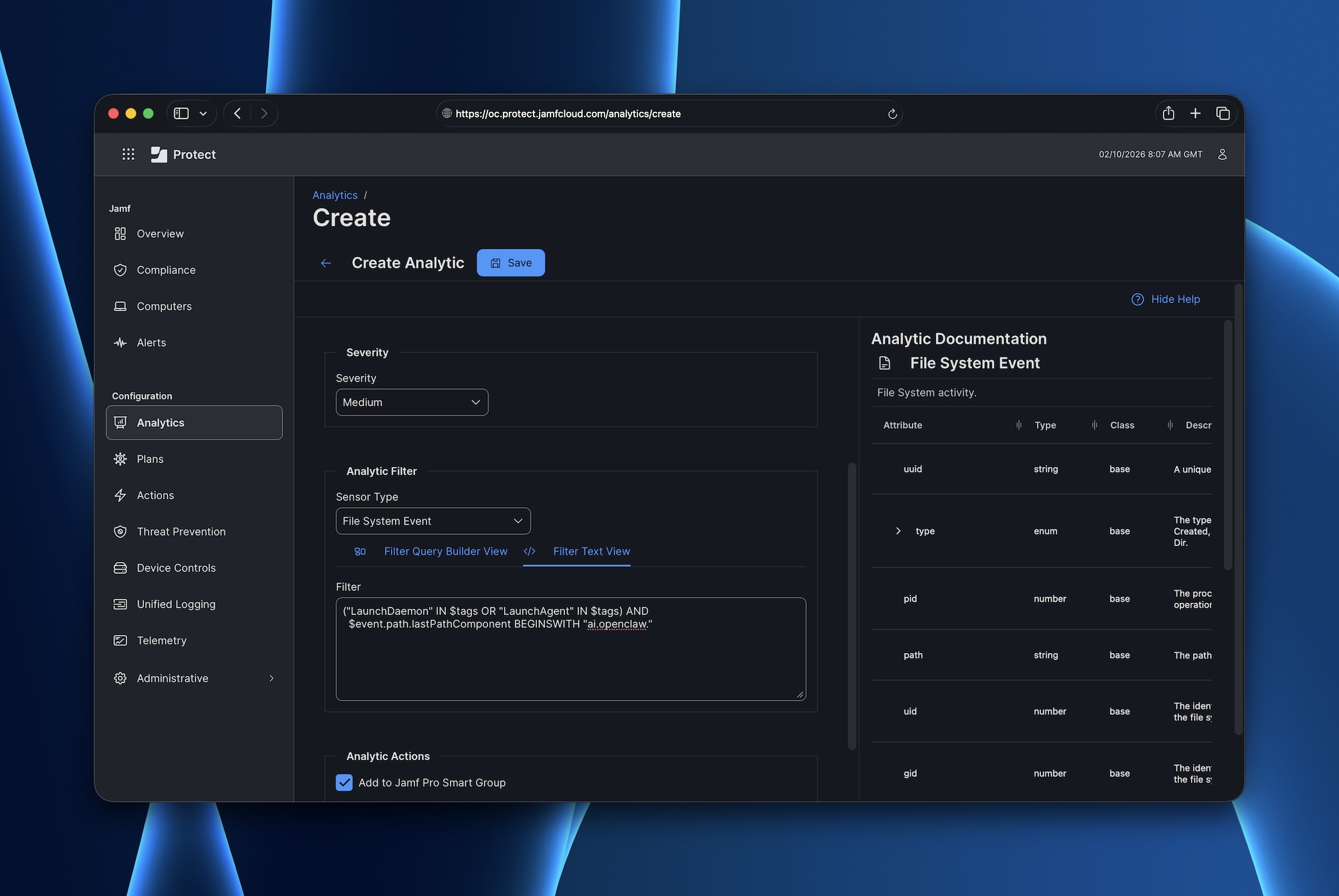
OpenClaw 설치
| 필드 | 값 |
|---|---|
| 이름 | OpenClawInstallation |
| 센서 유형 | 프로세스 이벤트 |
| 설명 | openclaw.ai에서 OpenClaw 설치 명령 감지. |
필터(텍스트 보기) 콘텐츠:
$event.type == 1 AND
  $event.process.args.@count > 1 AND
  (
    (
      (ANY $event.process.args CONTAINS[c] "npm") AND
      (ANY $event.process.args BEGINSWITH "openclaw") AND
      (
        (ANY $event.process.args == "i") OR
        (ANY $event.process.args == "install") OR
        (ANY $event.process.args == "add") OR
        (ANY $event.process.args == "in") OR
        (ANY $event.process.args == "ins") OR
        (ANY $event.process.args == "inst") OR
        (ANY $event.process.args == "insta") OR
        (ANY $event.process.args == "instal") OR
        (ANY $event.process.args == "isnt") OR
        (ANY $event.process.args == "isnta") OR
        (ANY $event.process.args == "isntal") OR
        (ANY $event.process.args == "isntall")
      ) AND
      $event.process.path.lastPathComponent == "node"
    ) OR
    (
      (ANY $event.process.args BEGINSWITH "openclaw") AND
      (ANY $event.process.args == "add") AND
      $event.process.path.lastPathComponent == "pnpm"
    )
  )
ClawHub 기술 설치
| 필드 | 값 |
|---|---|
| 이름 | ClawHubSkillsInstall |
| 센서 유형 | 프로세스 이벤트 |
| 설명 | npx, pnpm 또는 bun 명령을 통해 ClawHub에서 설치된 기술 감지. |
필터(텍스트 보기) 콘텐츠:
$event.type == 1 AND
  $event.process.args.@count > 1 AND
  (
    (
      (
        (
          (ANY $event.process.args CONTAINS[c] "/npx") OR
          (ANY $event.process.args CONTAINS[c] "/pnpm")
        ) AND
        (ANY $event.process.args BEGINSWITH[c] "clawhub")
      ) OR
      (
        (ANY $event.process.args CONTAINS[c] "/bunx-") AND
        (ANY $event.process.args CONTAINS[c] "/clawhub")
      )
    ) AND
    (ANY $event.process.args == "install") AND
    $event.process.path.lastPathComponent == "node"
  )
OpenClaw 온보드
| 필드 | 값 |
|---|---|
| 이름 | OpenClawOnboard |
| 센서 유형 | 프로세스 이벤트 |
| 설명 | 설정을 시작하기 위한 OpenClaw 온보드 명령 감지. |
필터(텍스트 보기) 콘텐츠:
$event.type == 1 AND
  $event.process.args.@count > 1 AND
  (
      (ANY $event.process.args CONTAINS[c] "openclaw") AND
      (ANY $event.process.args == "onboard")
  ) AND
  $event.process.parent.path.lastPathComponent == "node"
OpenClaw 게이트웨이 지속성
| 필드 | 값 |
|---|---|
| 이름 | OpenClawGatewayPersistence |
| 센서 유형 | 파일 시스템 이벤트 |
| 설명 | OpenClaw의 게이트웨이 지속성 감지(~/Library/LaunchAgents/ai.openclaw.gateway.plist). |
필터(텍스트 보기) 콘텐츠:
("LaunchDaemon" IN $tags OR "LaunchAgent" IN $tags) AND
  $event.path.lastPathComponent BEGINSWITH "ai.openclaw."
OpenClaw 디렉토리 생성됨
| 필드 | 값 |
|---|---|
| 이름 | OpenClawDirectoryCreated |
| 센서 유형 | 파일 시스템 이벤트 |
| 설명 | 설정 중에 생성되는 OpenClaw의 숨겨진 작업 영역 디렉토리(.openclaw) 감지. |
필터(텍스트 보기) 콘텐츠:
$event.path MATCHES "\\/Users\\/[^\\/]+\\/\\.openclaw" AND
  $event.isNewDirectory == 1
Jamf Protect - 고급 위협 제어
OpenClaw의 사용으로부터 발생하는 잠재적 공격 기법 중 하나는 사용자를 속여 맬웨어 및 정보 도둑을 설치하도록 하려는 악의적인 기술과 관련된 것입니다.
Jamf Protect의 고급 위협 제어는 안전하지 않은 또는 악의적인 활동이 감지될 때 개입하도록 설계되었으며 이러한 악의적인 기술과 연결된 맬웨어에서 직접 관찰된 일반적인 기법으로부터 보호를 제공합니다.
조직은 위험 허용도 및 운영 요구사항에 따라 고급 위협 제어 및 엔드포인트 위협 방지 모두를 활성화하고 차단 및 보고 또는 보고만 을 선택할 수 있습니다.
Jamf Protect - 원격 분석
고객은 macOS용 Jamf Protect 원격 분석을 사용하여 시스템 및 사용자 이벤트 로그 데이터를 수집하고 선택한 SIEM 또는 저장 위치로 전달할 수 있습니다.
Jamf Threat Labs 팀은 많은 SIEM 솔루션에서 가져와 사용할 수 있는 일반적인 OpenClaw 설치 및 호출 명령에 대한 일련의 Sigma 규칙을 만들었습니다:
저장소: jamf/jamfprotect — agentic_detections (원격 분석)
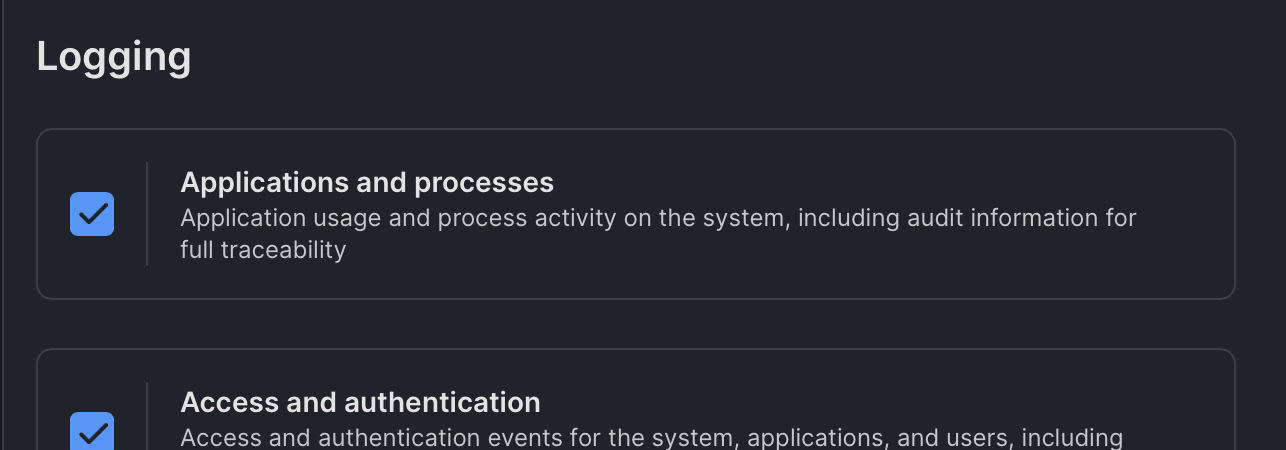
최소한 장치는 이러한 프로세스 기반 exec 감지를 활용하기 위해 원격 분석 세트의 일부로 "응용 프로그램 및 프로세스" 로그 수집을 위해 구성되어야 합니다.
Jamf Pro - 확장 속성 감지 스크립트
Jamf는 OpenClaw의 인벤토리 기반 감지를 위한 두 가지 확장 속성 스크립트를 게시했습니다:
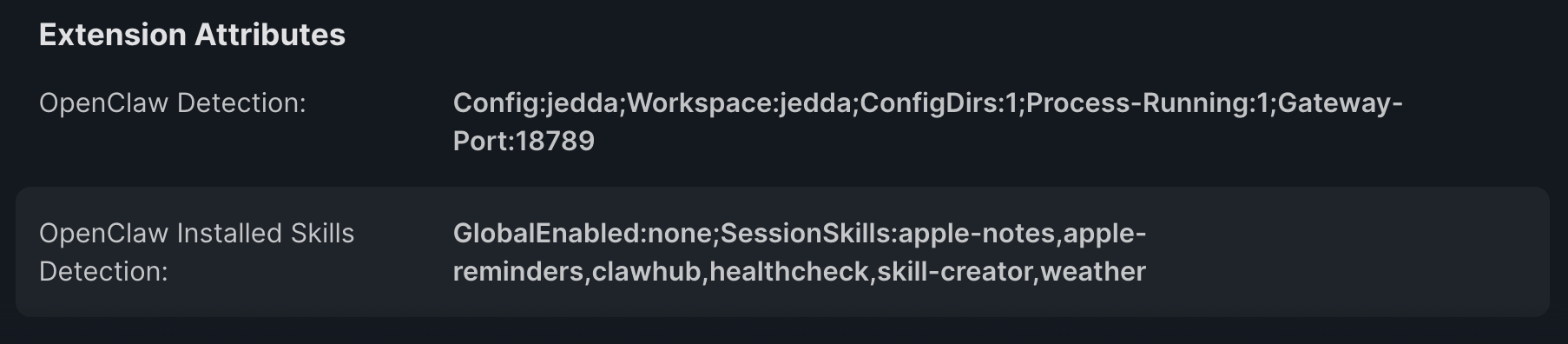
- OpenClaw 감지 확장 속성 - 이 확장 속성 스크립트는 웹사이트 및 npm 설치, 게이트웨이 시작 에이전트 및 장치의 Docker 컨테이너를 포함한 OpenClaw의 다양한 형태 및 아티팩트를 감지합니다.
- OpenClaw 설치된 기술 감지 확장 속성 - 이 확장 속성 스크립트는 장치의 OpenClaw 작업 영역 및 세션에 현재 설치된 모든 기술을 나열합니다.
기술은 LLM/에이전트에 API에 액세스하거나 사용자를 대신하여 애플리케이션을 사용하는 방법과 같은 특정 작업을 수행하는 방법에 대한 지침을 제공하는 마크다운 기반 파일입니다. OpenClaw를 허용하는 조직은 어떤 기술이 사용 중인지에 대해 별도로 보고하거나 특정 악의적인 기술을 별도로 감사하기를 원할 수 있습니다.
각 스크립트는 Jamf Pro의 컴퓨터 확장 속성으로 추가되어 표준 인벤토리 업데이트 정책의 일부로 OpenClaw의 존재와 설치된 기술을 보고할 수 있습니다.
감지 세부 사항에는 OpenClaw가 감지되는 사용자 및 작업 영역, 현재 게이트웨이 실행 상태 및 현재 설치되거나 사용 중인 기술 목록이 포함됩니다:
자동 복구를 추구하려는 고객의 경우, 이러한 확장 속성을 통한 감지는 Jamf Pro 스마트 그룹 술어의 기초로 사용되어 장치에 대해 자동화된 복구 정책을 트리거할 수 있습니다.
Jamf Pro - 정책을 통한 복구 및 제거
OpenClaw가 장치에서 감지되면 조직은 수동 또는 자동 복구 및 제거를 구현하기를 원할 수 있습니다. Jamf Pro의 정책 기반 스크립트 실행 기능은 복구 방법에 대한 유연성을 제공하며 Jamf Pro 확장 속성 또는 Jamf Protect 사용자 정의 분석(분석 복구 포함)과 통합하여 명확한 감시 및 로깅 추적을 통해 자동화된 정책 기반 제거를 수행할 수 있습니다.
Jamf는 macOS에서 OpenClaw의 다양한 형태의 제거가 가능한 OpenClaw 제거 스크립트를 작성했습니다. 현재로서는 다음의 제거가 포함됩니다:
curl기반 한 줄 설치 명령(openclaw.ai에서)을 사용하여 설치된 바이너리- npm, pnpm 및 bun 패키지 관리자를 사용하여 설치된 바이너리
- macOS OpenClaw 동반 앱
openclaw이름 지정과 일치하는 Docker 이미지 및 컨테이너- 게이트웨이 서비스 및 LaunchAgent
- 각 사용자에 대한
.openclaw작업/작업 영역 디렉토리
Jamf Pro를 사용하여 OpenClaw의 복구 및 제거를 구성하려면 새 스크립트 및 정책을 만들고 범위를 수동으로 또는 스마트 그룹을 통해 컴퓨터에 할당할 수 있습니다. 이 범위는 위의 감지 메커니즘 중 하나를 기반으로 합니다.
참고
openclaw_removal.sh 스크립트는 작성 당시 가장 일반적인 형태의 현재 OpenClaw 반복을 제거하기 위한 최선의 노력을 제공하도록 작성되고 제공되었습니다. 소스 기반 설치와 같은 모든 형태의 OpenClaw 또는 사용자가 의도적으로 OpenClaw의 존재를 모호하게 한 설치(예: 바이너리 또는 디렉토리 이름 변경 등)를 제거하는 데는 포괄적이지 않습니다. 이러한 도구가 진화할 때 제거가 다른 감지 방법을 사용하여 적절히 검증되도록 주의해야 합니다.
참고
OpenClaw가 시스템에서 감지되고 제거되면 필요한 추가 제거 후 복구 단계가 있을 수 있습니다. 연결된 서비스(예: Google/Gmail, Microsoft, GitHub)에 대한 토큰 또는 세션을 해지해야 하는지 또는 기업 LLM 또는 추론 제공자(Anthropic, OpenAI 등)를 고려하십시오.
참고 사항 및 추가 정보
Jamf 문서
- 콘텐츠 필터링 — 사용 가능한 사이트 범주
- 콘텐츠 필터링 정책 구성
- 사용자 정의 방지 목록
- 분석 만들기
- 고급 위협 제어
- 엔드포인트 위협 방지
- 원격 분석
- 원격 분석 세트 만들기
- 컴퓨터 확장 속성(Jamf Pro)
- 스마트 그룹(Jamf Pro)
- 스크립트(Jamf Pro)
Jamf GitHub 리소스
- 사용자 정의 분석 감지 — 에이전트 감지
- 원격 분석 Sigma 규칙 — 에이전트 감지
- 확장 속성 — OpenClaw 감지
- 확장 속성 — OpenClaw 설치된 기술 감지
- 제거 스크립트 — OpenClaw