AI Governance : étendre la couverture avec Jamf Extender
Qu'est-ce que l'AI Governance ?
L'AI Governance comble l'écart entre « nous avons autorisé l'IA » et « nous pouvons prouver qu'elle est correctement configurée sur l'ensemble du parc ». Proposée via Jamf for Mac, elle offre aux équipes informatiques et de sécurité deux capacités intégrées : AI Visibility fournit un inventaire quasi en temps réel des outils IA en cours d'exécution, de ce qu'ils font et de ce à quoi ils se connectent. AI Policies traduit les contrôles d'entreprise de chaque outil IA en choix en langage clair et les délivre sous forme de réglages gérés appliqués par l'OS. Ensemble, elles répondent aux trois questions que posent les auditeurs et la direction : qu'est-ce qui s'exécute, est-ce correctement configuré, et pouvez-vous le prouver.
En savoir plus sur l'AI Governance
Ce qu'apporte Jamf Extender
Export de politiques Windows : Téléchargez les politiques d'AI Governance sous forme de paquets prêts à déployer pour les importer dans n'importe quelle solution MDM ou UEM, ce qui facilite l'application des configurations d'outils IA sur les terminaux Windows aux côtés de votre parc macOS et mobile.
Visibilité de l'état de blocage en temps réel : Voyez d'un coup d'œil quels outils IA sont déjà bloqués avant de déployer. Des indicateurs d'état verts affichent la couverture actuelle, vous aidant à éviter le travail inutile et à comprendre instantanément votre posture d'application.
Flux de déploiement simplifié : Déployez des Custom Prevent Lists (contrôles de terminaux) et des blocages de domaines (contrôles réseau) vers l'outillage de sécurité de Jamf directement depuis le tableau de bord AI Visibility, sans changer de portail ni créer manuellement de listes.
Détection automatique des doublons : L'extension ignore intelligemment les identifiants de signature et les domaines déjà bloqués, vous fournissant un résumé de déploiement clair et évitant les entrées en double inutiles.
Orchestration inter-portails : Jamf Extender achemine automatiquement les déploiements vers les bons portails Jamf Cloud en fonction de la configuration de votre Portal Group Jamf Extender, éliminant les recherches manuelles et les erreurs de configuration.
Sommaire
Qui en profite le plus :
Les organisations gérant plusieurs environnements (production, préproduction, développement) ou celles qui ajustent fréquemment leurs politiques d'AI Governance apprécieront la visibilité et la rapidité de déploiement. Les équipes qui souhaitent une confirmation en temps réel de leur posture d'application sur l'ensemble des outils de sécurité Jamf trouveront les indicateurs d'état intégrés particulièrement précieux.
Aperçu
Ce guide vous montre comment utiliser Jamf Extender avec l'AI Governance dans Jamf Account. Jamf Extender ajoute des capacités au tableau de bord AI Visibility pour visualiser l'utilisation des outils IA et déployer des blocages de terminaux et réseau supplémentaires pour les outils IA identifiés dans votre environnement. Jamf Extender ajoute également une option de téléchargement directement dans le générateur AI Policies, vous permettant d'exporter n'importe quelle politique sous forme de paquet prêt à déployer pour les terminaux Windows, via l'import dans le MDM ou l'UEM de votre choix.
Ce que vous allez accomplir :
- Visualiser l'utilisation des outils IA dans AI Visibility de Jamf Account
- Déployer des Custom Prevent Lists (Jamf Protect) et des Custom Domain Blocks (Security Cloud)
- Vérifier et gérer les blocages d'AI Governance
- (Optionnel) Déployer la configuration de politique d'AI Governance vers les terminaux Windows
Temps requis : 2 à 5 minutes par déploiement
Prérequis
✅ Jamf Extender installé et configuré (voir Configuration de Jamf Extender ci-dessous)
✅ Portal Groups configurés reliant Jamf Pro à Protect et/ou Security Cloud
✅ Accès administrateur à :
- Jamf Account AI Governance
- Instance Jamf Protect (avec autorisations d'écriture pour les Custom Prevent Lists)
- Instance Jamf Security Cloud (facultatif, pour le blocage de domaines)
Configuration de Jamf Extender
Aperçu
Ce guide vous accompagne dans la configuration de Jamf Extender après l'installation, y compris la configuration des identifiants API et la liaison de vos systèmes Jamf entre eux à l'aide des Portal Groups.
Ce que vous allez accomplir :
- Configurer les identifiants API pour Jamf Pro, Jamf Protect et Jamf Security Cloud
- Relier ces systèmes entre eux à l'aide des Portal Groups
- Activer les recherches d'appareils et les déploiements inter-plateformes
Temps requis : 5 à 10 minutes pour la configuration initiale
Prérequis de configuration
✅ Jamf Extender installé dans votre navigateur (Chrome, Safari, Edge ou Firefox)
✅ Accès administrateur à :
- Instance Jamf Pro
- Instance Jamf Protect
- Instance Jamf Security Cloud
✅ Autorisations nécessaires :
- Jamf Pro : Capacité à créer des rôles et clients API
- Jamf Protect : Rôle Admin (PAS en lecture seule) pour créer des Custom Prevent Lists. Le rôle peut être limité à l'écriture des Prevent Lists uniquement.
- Jamf Security Cloud : Identifiants administrateur
Partie A : Configuration initiale de l'extension
Après avoir installé Jamf Extender, vous verrez :
- Barre d'outils du navigateur : Icône Jamf Extender (cliquez pour ouvrir la fenêtre contextuelle)
- Pages Jamf Pro : Une pastille d'état apparaît à côté du logo Jamf
- Barre latérale Jamf Pro : Bouton « Jamf Extender » au-dessus de « Resource Center »
État initial : La pastille d'état affichera « Configure Extension » en jaune jusqu'à ce que vous configuriez les identifiants.
Partie B : Configurer les identifiants Jamf Pro
Vous avez deux options : Configuration rapide (recommandée) ou Configuration manuelle.
Configuration automatique (recommandée)
La configuration automatique crée un rôle et un client API avec les autorisations correctes.
- Accédez à votre instance Jamf Pro et connectez-vous
- Cliquez sur Jamf Extender dans le menu de gauche sous Settings
- Cliquez sur « Set Up Automatically » dans la section Configuration
- Attendez la confirmation (généralement 5 à 10 secondes)
- Actualisez la page web
- Terminé ! La pastille d'état passe au vert « Extension Active »
Ce que fait la configuration automatique :
- Crée un rôle API nommé « Jamf Extender »
- Accorde toutes les autorisations de lecture requises (ordinateurs, politiques, profils, groupes, etc.)
- Accorde les autorisations d'écriture pour les Categories et Packages (suppression des inutilisés)
- Crée un client API affecté à ce rôle
- Stocke les identifiants de manière sécurisée (trousseau macOS sur Mac avec l'app Jamf Extender installée, stockage du navigateur sinon)
Dépannage de la configuration rapide :
- ❌ « Failed to create API client » → Vérifiez que votre utilisateur Jamf Pro a l'autorisation de créer des rôles/clients API
- ❌ « Network error » → Vérifiez que vous êtes connecté à Jamf Pro et que la page est entièrement chargée
Partie C : Configurer les identifiants Jamf Protect
⚠️ CRITIQUE : Vous avez besoin d'un client API Protect CAPABLE D'ÉCRITURE (pas en lecture seule) pour déployer des Custom Prevent Lists.
Configuration automatique (recommandée)
- Accédez à votre instance Jamf Protect (par ex.
tenant.protect.jamfcloud.com) et connectez-vous - Cliquez sur l'icône Jamf Extender dans la barre d'outils de votre navigateur
- La section Jamf Protect apparaît affichant votre instance détectée sous Configuration
- (Facultatif) Modifiez le Client Name si vous le souhaitez
- Cliquez sur « Set Up Automatically »
- Copiez et enregistrez le Client ID et le mot de passe (affichés une seule fois) dans un gestionnaire de mots de passe
⚠️ Important : Le client créé automatiquement a des autorisations en lecture seule par défaut. Pour les déploiements AI Visibility, vous avez besoin d'un accès en écriture.
Une fois le client API initial ci-dessus créé :
Option A : Accorder Full Admin
- Accédez à Administrative → API Clients et sélectionnez le client API nouvellement créé
- Cliquez sur Edit et ajoutez le rôle Full Admin à l'aide du menu déroulant Roles
- (Facultatif) Supprimez le rôle Read Only en cliquant sur le X dans l'étiquette
Option B : Ajouter les autorisations d'écriture appropriées
- Accédez à Administrative → Account → Roles et sélectionnez +Create Role
- Nommez le nouveau client API (exemple : Prevent List Creation)
- Décochez la case en haut de la colonne Write pour désélectionner toutes les autorisations
- Cochez la case Prevent Lists sous la colonne Write
- Accédez à Administrative → API Clients et sélectionnez le client API nouvellement créé
- Cliquez sur Edit et ajoutez le nouveau rôle limité que vous avez créé à l'aide du menu déroulant Roles
- (Facultatif) Supprimez le rôle Read Only en cliquant sur le X dans l'étiquette
Ce que cela fait :
- Crée un client API via l'API GraphQL de Protect
- Utilise le JWT Auth0 capturé depuis votre session de navigateur
- Stocke les identifiants par origine (par ex.
protect_creds:https://overview.protect.jamfcloud.com)
Partie D : Configurer les identifiants Jamf Security Cloud
Configuration manuelle
Dans Security Cloud :
- Copiez la valeur de votre customerId depuis le domaine - exemple : https://radar.wandera.com/dashboard?customerId=1a2s3d4f5g6h7j8k9l0
- Accédez à Integrations → Risk API dans le menu de gauche
- Cliquez sur Generate API key
- Donnez un nom à la clé API
- Copiez et enregistrez l'Application ID et le Secret (affichés une seule fois) dans un gestionnaire de mots de passe
Dans Jamf Extender
- Cliquez sur l'icône de la barre d'outils Jamf Extender
- Dans la section Configuration, développez la section Manual
- Sélectionnez Add new... dans le premier menu déroulant sous Portals
- Sélectionnez Security Cloud sous Type
- Collez votre customerId dans le champ Customer ID
- Collez votre Application ID dans le champ Client ID
- Collez votre Application Secret dans le champ Client Secret
- Saisissez votre e-mail et mot de passe administrateur que vous utilisez pour vous connecter à Security Cloud
Partie E : Créer des Portal Groups (relier les systèmes entre eux)
Les Portal Groups relient votre instance Jamf Pro à Protect et/ou Security Cloud, permettant les recherches d'appareils et les déploiements inter-plateformes.
Créer un Portal Group
- Cliquez sur l'icône de la barre d'outils Jamf Extender
- Faites défiler jusqu'à la section « Portal Groups »
- Cliquez sur « Add Group »
- Configurez :
- Group Name : Nom descriptif (par ex. « Production » ou « Dev Environment »)
- Jamf Pro Instance : Sélectionnez dans le menu déroulant (doit être configuré au préalable)
- Security Cloud Customer ID : (Facultatif) Sélectionnez si vous déployez des blocages de domaines
- Jamf Protect Instance : (Facultatif) Sélectionnez si vous déployez des Prevent Lists
- ⚠️ Un Protect ou un Security Cloud est requis pour un Portal Group
- Cliquez sur « Add Group »
Exemple de Portal Group :
Name: Production Environment
Jamf Pro: https://myorg.jamfcloud.com
Security Cloud: Customer ID 12345
Jamf Protect: https://overview.protect.jamfcloud.com
Pourquoi les Portal Groups sont importants :
- L'extension détecte automatiquement vers quelle instance Protect/Security Cloud déployer
- Les pages de détail d'appareils dans Jamf Pro affichent des données inter-plateformes (vulnérabilités, menaces, etc.)
- Les déploiements AI Visibility s'acheminent automatiquement vers les bons systèmes
Partie 1 : Tableau de bord et déploiement AI Visibility
Maintenant, place à la partie amusante ! Déployez les blocages d'AI Governance depuis Jamf Account.
Accéder à AI Visibility
- Accédez à Jamf Account :
account.jamf.com - Connectez-vous avec vos identifiants Jamf
- Allez dans : AI Governance → AI Visibility
- Sélectionnez votre environnement (si vous en gérez plusieurs)
Ce que vous verrez :
- Un décompte « N unique products in use »
- Des cartes de produit pour chaque outil IA détecté (par ex. Claude, Cursor, ChatGPT)
- Chaque carte affiche :
- Le nom du produit et le bundle ID
- Les lanceurs (identifiants de signature de l'app principale)
- Les commandes (identifiants de signature des processus auxiliaires)
- Le nombre d'événements sur la fenêtre temporelle sélectionnée
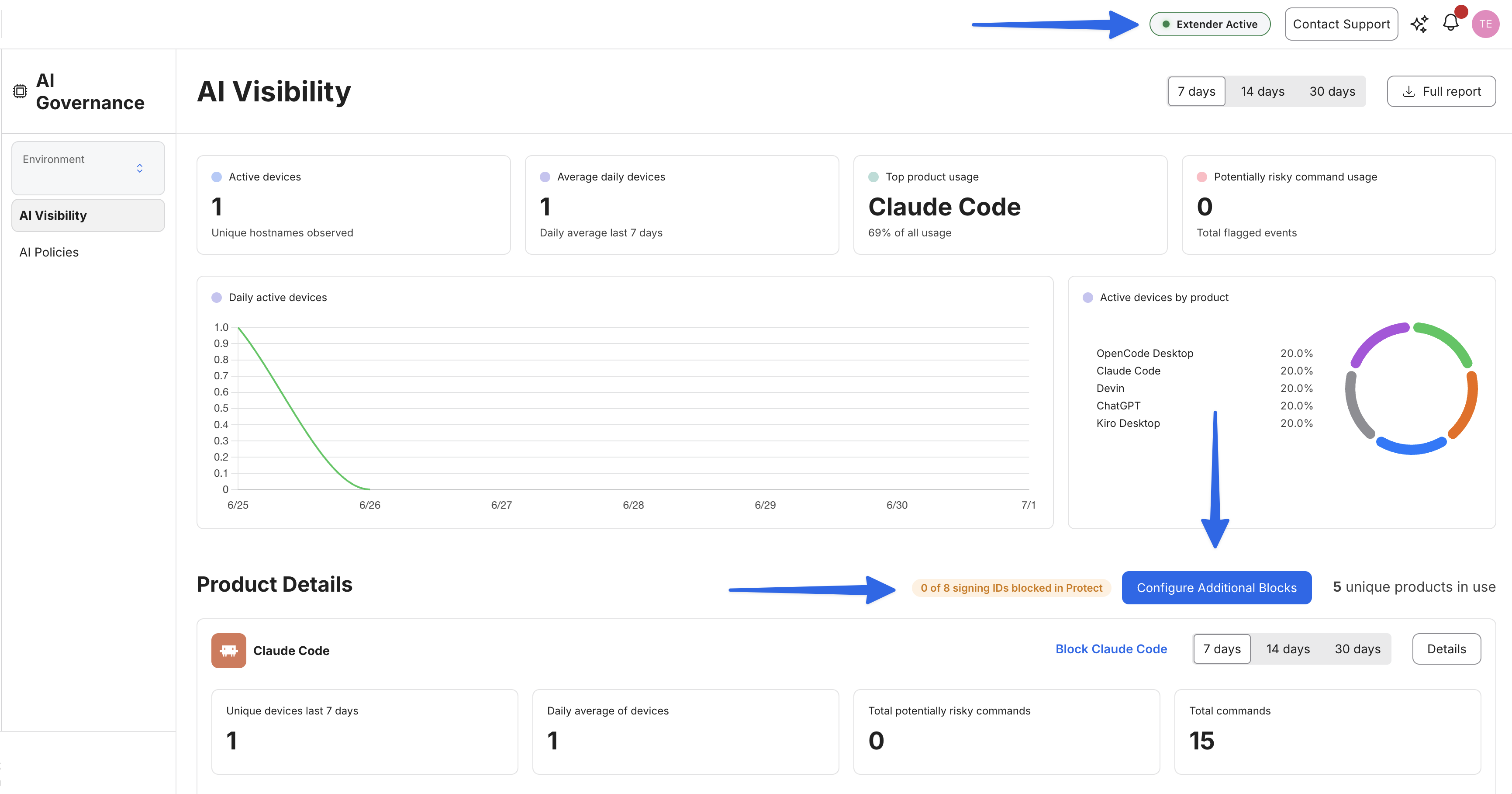
Comprendre les indicateurs d'état de blocage
Jamf Extender injecte des indicateurs d'état en temps réel montrant ce qui est déjà bloqué :
Avant de cliquer sur quoi que ce soit, recherchez :
- Pastille verte à côté des produits : « ✓ Block Configured in Protect »
- Pastille verte à côté des processus : « ✓ Block Configured »
- Pastille de résumé dans l'en-tête :
- « ✓ All prevent lists configured (N) » — Tout est bloqué
- « N of M signing IDs blocked in Protect » — Couverture partielle
Ces indicateurs apparaissent automatiquement — aucune configuration nécessaire. Ils vérifient votre instance Protect en temps réel. Ils peuvent prendre quelques instants pour s'afficher au premier chargement.
Déployer des blocages (tous les produits)
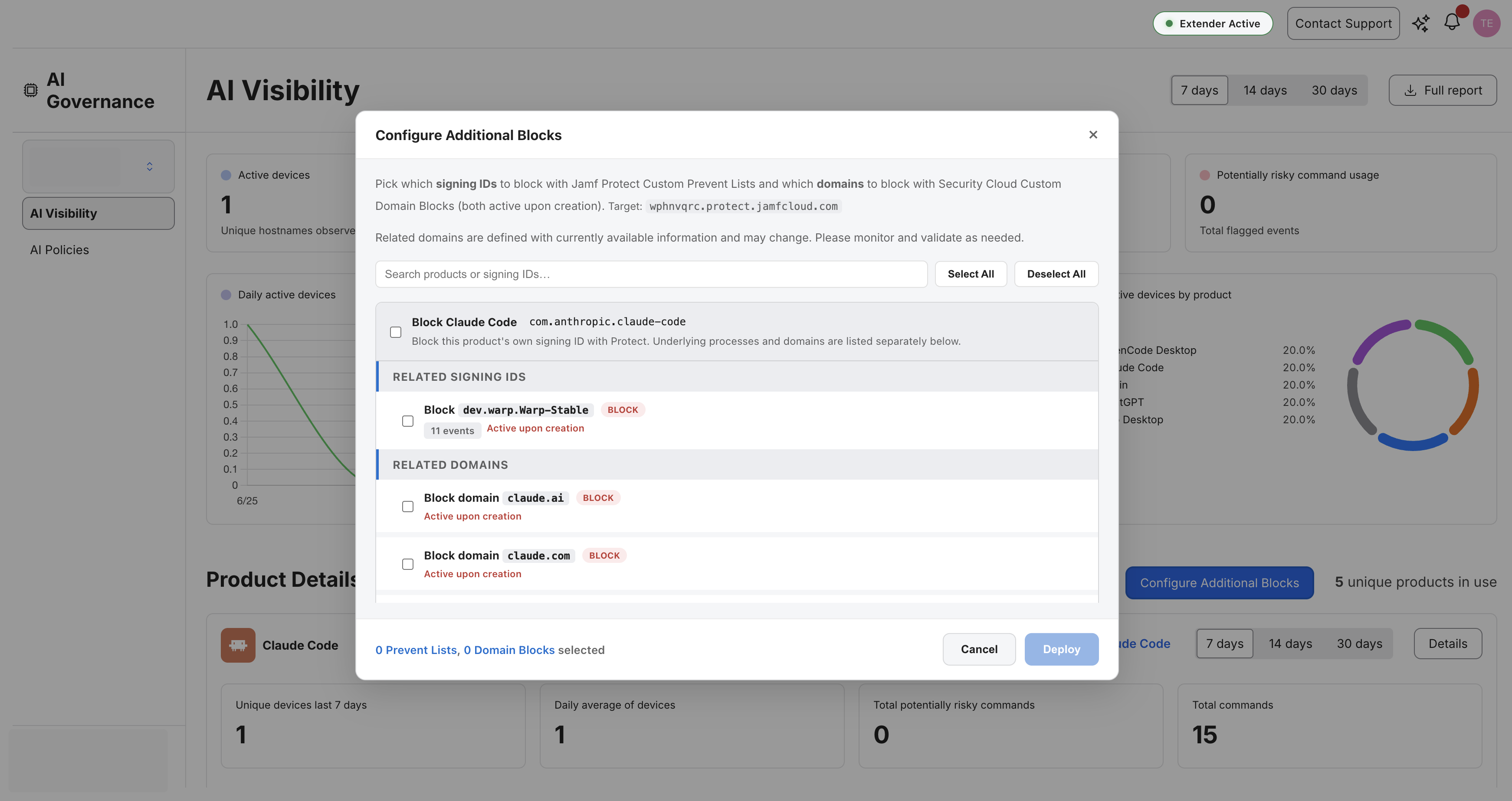
Pour bloquer tous les outils IA détectés sur la page :
Cliquez sur le bouton « Configure Additional Blocks »
- Situé à GAUCHE du décompte « N unique products in use »
- Couvre TOUS les produits de la page
Vérification des identifiants (se produit automatiquement) :
- L'extension résout votre instance Protect à partir de l'UUID de l'environnement
- Vérifie si les identifiants sont capables d'écriture (pas en lecture seule)
- Si en lecture seule : affiche une erreur avec les instructions de configuration
- Si prête : ouvre la fenêtre modale de déploiement
Sélectionnez ce qu'il faut bloquer :
Custom Prevent Lists :
- Les produits sont regroupés avec des cases à cocher
- Chaque produit possède :
- ☐ Une case pour le bundle ID du produit (par ex.
com.anthropic.claudefordesktop) - ☐ Une case par identifiant de signature de lanceur/commande ✅ Points clés :
- ☐ Une case pour le bundle ID du produit (par ex.
- Cocher les cases d'en-tête cochera toutes les sous-cases
- Les sous-cases sont INDÉPENDANTES
- Rien n'est coché par défaut
- Les identifiants déjà bloqués affichent un badge vert « Already blocked »
Custom Domain Blocks :
- (Si Security Cloud est configuré dans le Portal Group)
- Chaque produit affiche ses domaines connus
- Cochez les domaines à bloquer (par ex.
claude.ai,claude.com) - Les blocages de domaines s'appliquent aux terminaux macOS, iOS, iPadOS, VisionOS, Android et Windows
Cliquez sur « Deploy »
Résultats :
- Décompte de succès : « Created N Prevent Lists, Skipped M duplicates »
- Toutes les entrées déjà existantes sont automatiquement ignorées
- Les Prevent Lists sont immédiatement actives dans tous les Plans déployés
Des boutons seront présents sur l'écran final pour aller directement à Protect ou Security Cloud afin de voir les blocages ajoutés
Déployer des blocages (produit unique)
Pour bloquer un seul outil IA :
- Trouvez la carte du produit (par ex. « Claude »)
- Cliquez sur le lien « Block {Product} »
- Situé dans le groupe de commandes de la carte (à côté de la sélection de plage de jours)
- Suivez le même flux de déploiement que ci-dessus (limité à ce produit uniquement)
Des boutons seront présents sur l'écran final pour aller directement à Protect ou Security Cloud afin de voir les blocages ajoutés
Vérifier le déploiement
Dans Jamf Protect :
- Allez dans : Configuration → Prevent Lists
- Recherchez de nouvelles entrées nommées comme :
- « Block AI Tool: com.anthropic.claudefordesktop »
- « Block AI Tool: com.openai.chatgpt.atlas »
- Chacune possède :
- Type : Custom Prevent List
Dans Jamf Security Cloud :
- Allez dans : Policies → Content filtering policy → Custom rules
- Recherchez de nouveaux blocages de domaines personnalisés
- Vérifiez que les domaines sont répertoriés et affectés aux groupes auxquels vous souhaitez qu'ils soient affectés
De retour dans AI Visibility :
- Actualisez la page
- Des badges verts « ✓ Block Configured » devraient apparaître à côté des éléments déployés
Bonnes pratiques
1. Utilisez des noms de Portal Group descriptifs
Bons noms : « Production », « Dev - US East », « QA Environment »
Mauvais noms : « Test », « Group 1 », « asdf »
Pourquoi : Vous aurez plusieurs Portal Groups si vous gérez plusieurs environnements.
2. Surveillez l'efficacité des Prevent Lists
Après le déploiement :
- Dans Jamf Protect : Alerts → View All
- Filtrez par : blocages Prevent List
- Vérifiez que les outils IA sont réellement bloqués
Pourquoi : Cela valide que votre déploiement fonctionne en production.
3. Autoriser des exceptions
Pour autoriser un outil IA spécifique (par ex. Claude pour les développeurs) :
Option 1 - Ne pas déployer ses blocages :
- Ne cochez simplement pas ses cases lors du déploiement
- Les autres outils sont bloqués, celui-ci reste ouvert
Option 2 - Supprimer les Prevent Lists :
- Dans Jamf Protect : Configuration → Prevent Lists
- Trouvez la liste « Block AI Tool: com.anthropic.claudefordesktop »
- Supprimez-la
- L'outil est désormais autorisé
- Dans Jamf Security Cloud → Policies → Content filtering policy → Custom rules
- Supprimez toutes les règles qui ne sont plus nécessaires
Partie 2 : Déploiement de politiques IA Windows (optionnel)
Au-delà du blocage des outils IA au niveau réseau et processus, vous pouvez également déployer des configurations de politique directement vers les applications IA sur les terminaux Windows. Ceci est particulièrement utile pour les organisations qui ont besoin de :
- Configurer les outils IA avec des réglages approuvés par l'organisation (par ex. modèles approuvés, points de terminaison API, indicateurs de fonctionnalités)
- Appliquer des configurations cohérentes sur les parcs Windows via MDM
- Déployer Claude Code ou Claude Desktop avec des réglages gérés
Ce qui est déployé
Jamf Extender génère des paquets de déploiement Windows qui écrivent les configurations de politique dans le Registre Windows :
Claude Code :
- Chemin du registre :
HKLM\SOFTWARE\Policies\ClaudeCode\Settings - Format : Une seule chaîne JSON compressée contenant tous les réglages
- Déployé via : Script PowerShell qui valide et écrit la valeur de registre
Claude Desktop (Claude Cowork) :
- Chemin du registre :
HKLM\SOFTWARE\Policies\Claude - Format : Une valeur de registre par clé de réglage (par ex.
model,temperature) - Déployé via : Script PowerShell qui écrit des valeurs de chaîne individuelles
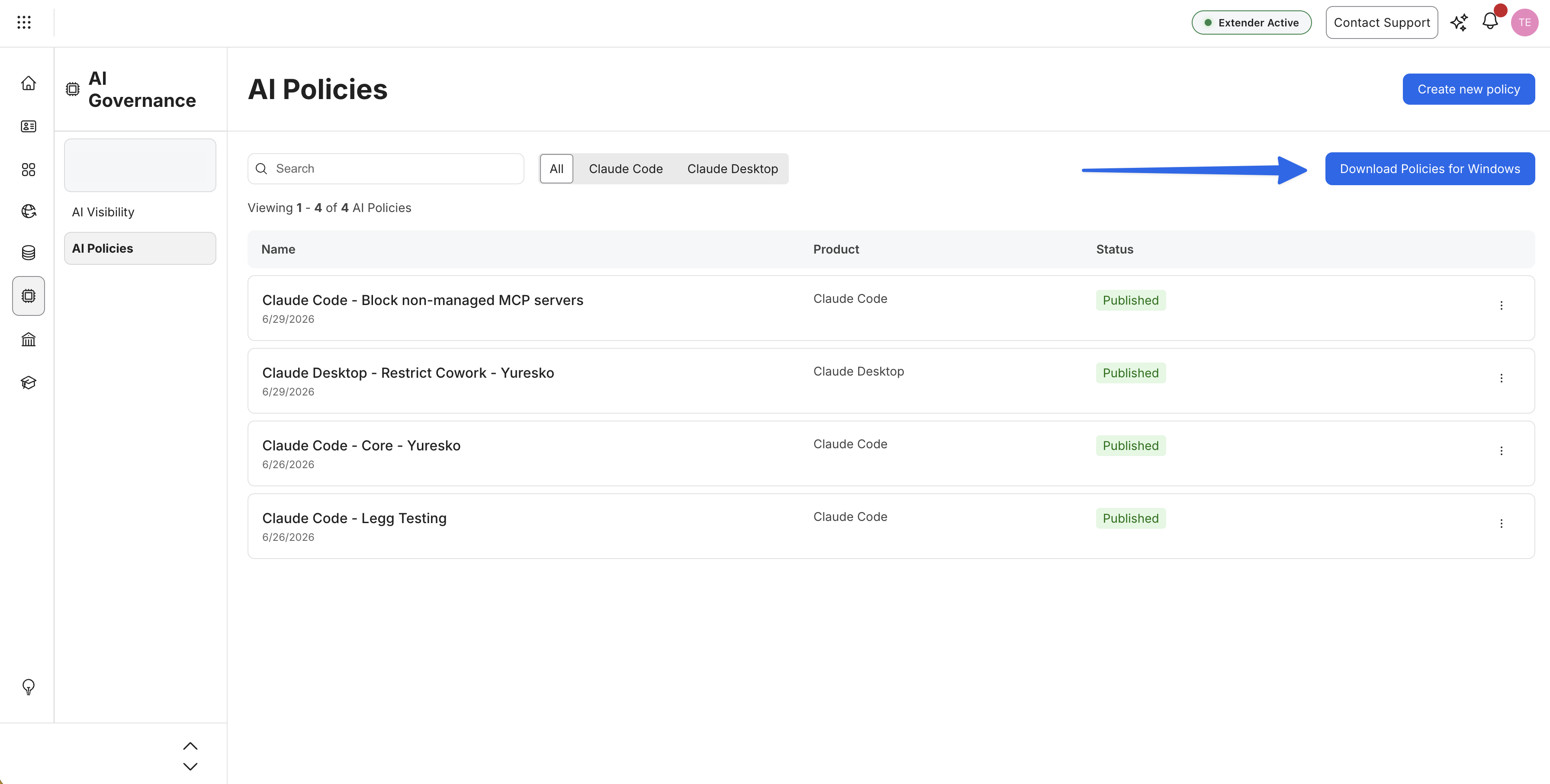
Exporter une politique pour Windows
Accédez à AI Policies :
- Allez dans : AI Governance → AI Policies dans Jamf Account
- Trouvez la politique que vous souhaitez déployer sur Windows
Exporter une politique unique :
- Cliquez sur le menu à trois points (⋯) à côté de la politique
- Sélectionnez « Export for Windows »
- Le navigateur télécharge un fichier ZIP nommé comme :
claude-code-windows-deploy.zip
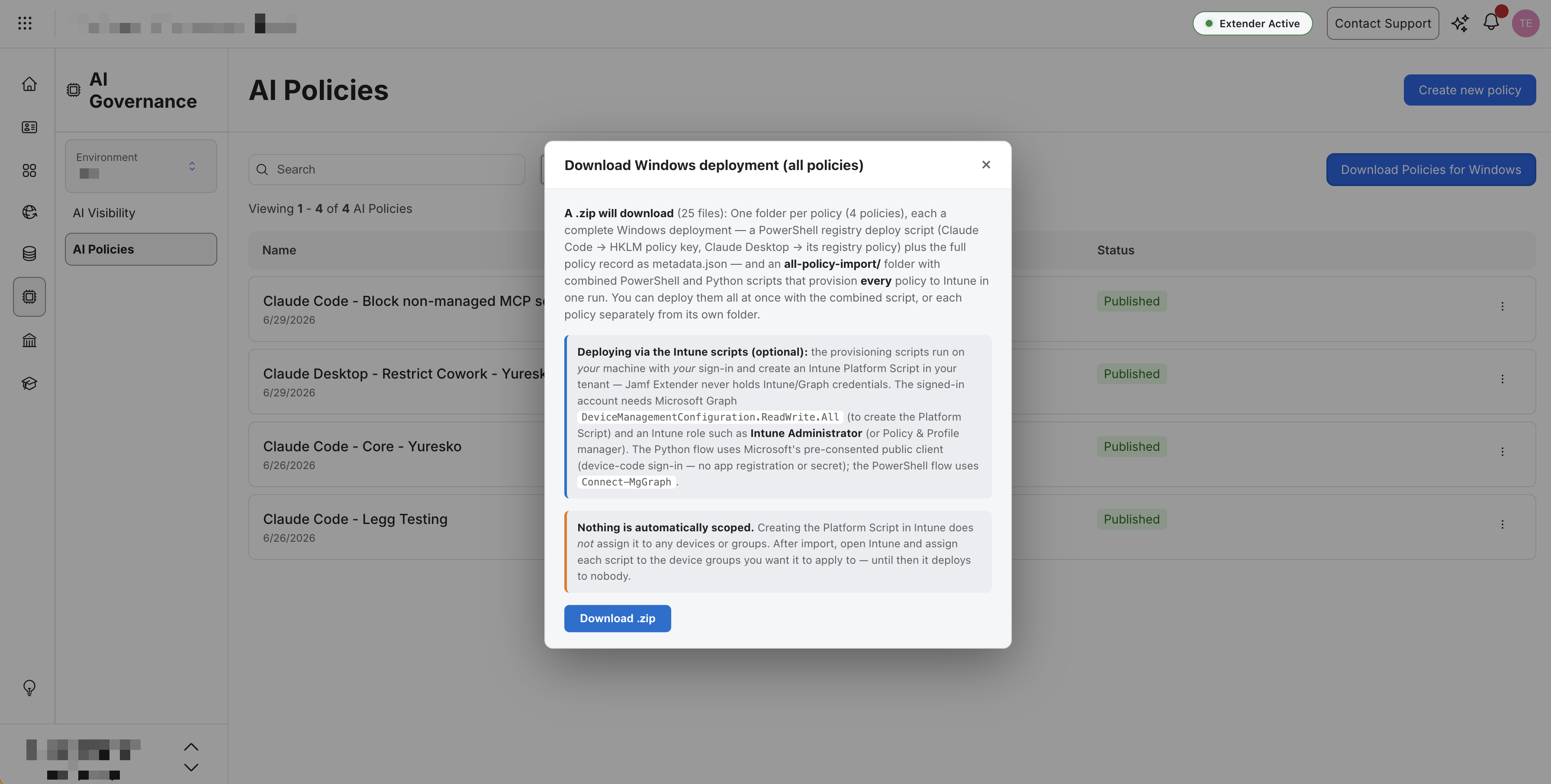
Ou exporter toutes les politiques (en masse) :
- Cliquez sur « Download Policies for Windows » dans la barre d'outils
- Le navigateur télécharge :
ai-policies-windows-deploy.zip - Contient des dossiers de déploiement distincts pour chaque politique
Comprendre la structure du paquet
Chaque export de politique contient :
claude-code-windows-deploy/
├── Deploy-ClaudeCode-Registry.ps1        # Device-side registry writer
├── intune/
│   ├── Provision-ClaudeCode-Intune.ps1   # Admin provisioner (PowerShell)
│   └── provision_claudecode_intune.py    # Admin provisioner (Python/MSAL)
├── metadata.json                          # Source policy details
└── README.txt                             # Setup instructions
Pour les politiques Claude Desktop, vous verrez également :
settings/settings.json # Reference copy of settings
Pour les exports en masse :
ai-policies-windows-deploy/
├── policy-1/                              # One folder per policy
│   ├── Deploy-ClaudeCode-Registry.ps1
│   └── intune/...
├── policy-2/
│   ├── Deploy-ClaudeDesktop-Registry.ps1
│   └── intune/...
├── all-policy-import/
│   ├── Import-All-AIPolicies-Intune.ps1   # Multi-policy provisioner
│   └── import_all_aipolicies_intune.py    # Multi-policy provisioner
└── metadata.json                          # Index of all policies
Option de déploiement 1 : n'importe quel MDM (exécution manuelle de script)
Les scripts côté appareil (Deploy-*.ps1) fonctionnent avec n'importe quel MDM capable d'exécuter des scripts PowerShell.
Étapes :
- Extrayez le paquet ZIP
- Examinez
Deploy-ClaudeCode-Registry.ps1ouDeploy-ClaudeDesktop-Registry.ps1 - Importez le script dans votre MDM (Intune, Workspace ONE, etc.)
- Affectez-le aux groupes d'appareils Windows
- Le script s'exécute en tant que SYSTEM et écrit dans le registre
Ce que fait le script :
- Intègre le JSON de la politique directement dans le script
- Valide la syntaxe JSON avec
ConvertFrom-Json(échoue rapidement en cas d'erreur) - Crée la clé de registre si elle n'existe pas
- Écrit les réglages dans le chemin de registre approprié
- Se termine avec le code 0 (succès) ou 1 (échec)
Outils MDM pris en charge :
- Microsoft Intune (Platform Scripts)
- VMware Workspace ONE (Scripts & Sensors)
- Tout MDM capable d'exécuter PowerShell dans le contexte SYSTEM
Option de déploiement 2 : Microsoft Intune (provisionnement automatisé)
Les provisionneurs Intune automatisent le processus d'import des scripts vers Microsoft Intune via l'API Microsoft Graph.
Choisissez votre provisionneur :
Provisionneur PowerShell (Provision-*-Intune.ps1)
Prérequis :
- Machine Windows avec PowerShell 5.1+
- Module PowerShell Microsoft.Graph installé :
Install-Module Microsoft.Graph - Rôle Entra ID Global Administrator ou Intune Administrator
Étapes :
- Extrayez le paquet ZIP
- Accédez à :
intune/ - Clic droit sur
Provision-ClaudeCode-Intune.ps1→ Run with PowerShell - Examinez l'invite de confirmation affichant :
- Le nom et la version de la politique
- Les autorisations Intune requises
- Ce qui sera créé dans Intune
- Tapez
Ypour confirmer - Le navigateur s'ouvre pour une connexion Microsoft interactive (prend en charge la MFA)
- Le script s'authentifie et importe le script côté appareil vers Intune
- Le script affiche : L'ID du Platform Script Intune et une confirmation de succès
Étapes suivantes dans le portail Intune :
- Allez dans : Devices → Scripts and remediations → Platform scripts
- Trouvez votre script nouvellement créé (par ex. « Claude Code Policy v1 »)
- Cliquez sur Assignments → Ajoutez des groupes d'appareils
- Les appareils de ces groupes recevront la politique lors de leur prochain enregistrement
Provisionneur Python/MSAL (provision_*_intune.py)
Pourquoi utiliser Python ?
- Fonctionne sur Windows, macOS ou Linux
- Aucune inscription d'application requise
- Utilise le flux OAuth device-code (basé sur navigateur, fonctionne avec la MFA)
- Aucun secret à gérer
Prérequis :
pip install msal requests
Étapes :
- Extrayez le paquet ZIP
- Accédez à :
intune/ - Exécutez :
python provision_claudecode_intune.py - Examinez l'invite de confirmation
- Tapez
yespour confirmer - Le script affiche : « Go to https://microsoft.com/devicelogin and enter code: XXXXXX »
- Ouvrez le navigateur, saisissez le code, connectez-vous avec un compte administrateur Intune
- Le script termine l'import
- Affectez aux groupes d'appareils dans le portail Intune (comme pour le flux PowerShell)
Avantages :
- Multiplateforme (aucun Windows requis)
- Aucune surcharge d'inscription d'application
- Authentification basée sur navigateur (flux MFA familier)
- Dépendances open source uniquement
Déploiement de politiques en masse (plusieurs politiques à la fois)
Pour les organisations gérant plusieurs politiques IA :
Utilisation du provisionneur multi-politiques :
- Extrayez
ai-policies-windows-deploy.zip - Accédez à :
all-policy-import/ - Exécutez soit :
- PowerShell :
Import-All-AIPolicies-Intune.ps1 - Python :
python import_all_aipolicies_intune.py
- PowerShell :
- Un seul flux d'authentification importe toutes les politiques
- Chaque politique devient un Platform Script Intune distinct
Résultat :
- Plusieurs scripts Intune créés en une seule exécution
- Chaque script peut être affecté à différents groupes d'appareils
- Utile pour déployer différentes configurations à différentes équipes (par ex. ingénierie vs marketing)
Vérifier le déploiement Windows
Sur un appareil de test :
- Ouvrez l'Éditeur du Registre (
regedit.exe) - Accédez à :
- Claude Code :
HKEY_LOCAL_MACHINE\SOFTWARE\Policies\ClaudeCode - Claude Desktop :
HKEY_LOCAL_MACHINE\SOFTWARE\Policies\Claude
- Claude Code :
- Vérifiez que les valeurs de registre existent
Pour Claude Code :
- Recherchez une valeur nommée
Settings(REG_SZ) - La valeur contient du JSON compressé (sans sauts de ligne)
Pour Claude Desktop :
- Plusieurs valeurs, une par clé de réglage
- Chaque valeur est une chaîne (même pour les booléens/nombres)
- Lancez l'application (Claude Code ou Claude Desktop)
- Vérifiez que les réglages sont appliqués (par ex. sélection de modèle, points de terminaison API)
Dépannage :
- Si les valeurs de registre sont manquantes : Vérifiez les journaux d'exécution du script MDM
- Si l'app ignore les réglages : Assurez-vous que la version de l'app prend en charge les réglages gérés par registre
- Si le script échoue : Vérifiez
metadata.jsonpour les erreurs de validation
Validation de schéma (Claude Code uniquement)
Les politiques Claude Code sont validées par rapport au schéma JSON officiel avant le déploiement :
La validation se produit à :
- L'exportation (dans Jamf Extender)
- L'exécution du script (le PowerShell côté appareil valide la syntaxe JSON)
Ce qui est validé :
- Les incompatibilités de type (par ex. chaîne alors qu'un booléen est attendu)
- Les valeurs d'énumération non valides (par ex. noms de modèles non pris en charge)
- Les clés de configuration inconnues
- Le nommage des variables d'environnement (doit être en majuscules, alphanumérique + traits de soulignement)
Les erreurs sont affichées :
- Dans le navigateur pendant l'export (bloque le téléchargement en cas d'erreurs critiques)
- Dans
README.txtaprès l'export (avertissements uniquement) - Dans la sortie du script PowerShell (échecs d'analyse JSON)
Claude Desktop :
- Aucun schéma publié (déployé tel quel)
- Les administrateurs sont responsables de la validation des réglages par rapport à la documentation de Claude Desktop
Bonnes pratiques de déploiement Windows
1. Testez avant la production
- Déployez d'abord sur un groupe d'appareils pilote
- Vérifiez que les valeurs de registre sont écrites correctement
- Testez le comportement de l'application avec les réglages gérés
2. Versionnez vos politiques
- La version de la politique est intégrée dans le nom du script Intune (par ex. « Claude Code Policy v2 »)
- La mise à jour d'une politique crée une nouvelle version
- Les anciennes versions restent dans Intune sauf suppression manuelle
3. Utilisez des noms de politique descriptifs
- Bon : « Claude Code - Engineering Team - GPT-4 Only »
- Mauvais : « Policy 1 », « Test », « asdf »
- Le nom de la politique apparaît dans la liste des Platform Scripts Intune
4. Gardez les identifiants sécurisés
- Les provisionneurs Intune utilisent une authentification interactive (aucun identifiant intégré)
- Les scripts côté appareil ne contiennent que le JSON de la politique (aucun secret)
- Ne validez jamais les paquets extraits dans un système de contrôle de version s'ils contiennent des réglages sensibles
5. Examinez avant le déploiement
- Vérifiez toujours
README.txtdans le paquet - Examinez les erreurs/avertissements de validation dans les métadonnées
- Testez la syntaxe du script PowerShell sur une machine de développement avant l'import MDM
Limitations du déploiement Windows
Ce que cela ne fait PAS :
- N'installe pas Claude Code ou Claude Desktop (nécessite un déploiement séparé)
- Ne bloque pas les outils IA au niveau processus (utilisez Jamf Protect pour cela)
- Ne fonctionne pas sur macOS (utilisez des profils MDM macOS ou des réglages basés sur fichiers)
- Ne se déploie pas sur les terminaux Linux
Registre uniquement :
- Les réglages basés sur fichiers (par ex.
settings.jsondans les répertoires d'apps) ne sont PAS écrits - Les applications doivent lire depuis les emplacements de politique du registre
- Vérifiez que la version de votre app prend en charge les réglages gérés basés sur registre
Assistance et retours
- GitHub Issues : https://github.com/Jamf-Concepts/Jamf-Extender/issues
- Documentation : https://github.com/Jamf-Concepts/Jamf-Extender
- Questions : Ouvrez un ticket avec l'étiquette « question »
Si vous découvrez des identifiants de signature pour des outils inconnus :
- Exécutez :
codesign -dv /Applications/YourApp.app - Capturez : Bundle ID, Team ID, domaines
- Soumettez un ticket GitHub avec le rapport de validation joint
Votre contribution aide toute la communauté Jamf !