关于 macOS 的 Okta Platform 单点登录
macOS 26 中引入的简化设置是一种新方法,可在自动设备注册期间的设置助手中要求 Platform SSO (PSSO) 注册,还可以通过即时帐户创建在 macOS 上创建第一个本地用户帐户。
通过此功能,用户必须先向其身份提供商进行注册,然后才能继续设备设置。然后创建第一个用户帐户,并由用户的组织身份提供商 (IdP) 进行管理。
适用于:
一对一的计算机部署
从设置助手为基于身份的用户启用用户级 MDM 管理
零接触配置和合规性强制执行
说明
在 Okta 中创建和配置 Platform 单点登录应用
以超级管理员身份登录到 Okta 组织。
转到应用程序 > 应用程序 > 目录并浏览应用程序目录。搜索
Platform Single Sign-on for macOS。点击添加集成。
注意:此应用程序仅适用于拥有 Okta Device Access (ODA) 许可的客户。
- 从应用程序列表中打开 Platform Single Sign-on。
在常规选项卡上,您可以编辑应用标签或使用默认标签。
在登录选项卡上,记下客户端 ID。这是在 MDM 部署中为 Okta Verify 进行托管应用配置所需的。
要使用桌面密码同步,用户必须分配Platform Single Sign-on 应用。在分配选项卡上将应用分配给单个用户或组。
在 Okta 租户的目录 > 配置文件编辑器中,找到 Platform Single Sign-On for macOS User。
添加两个新属性:
macOSAccountFullName
macOSAccountUsername
现在应该有两个自定义属性供 PSSO 应用使用。
返回到 Okta 中的 Platform Single Sign-On for macOS 应用程序,转到身份验证选项卡,然后点击配置配置文件映射链接。
选择Okta User to Platform Single Sign-On for macOS 选项卡。新的自定义属性应该显示在那里。
配置最适合您的组织的设置。
使用底部的预览按钮确认属性按预期提取。
点击保存映射。
使用动态 SCEP 质询为 macOS 添加 Okta 作为 CA
在 Okta 管理门户中导航至安全 > 设备集成。选择设备访问,然后添加 SCEP 配置。
选择动态 SCEP URL,然后生成。
记下 SCEP URL、Challenge URL、Username 和 Password。这些将需要在 Jamf Pro 中创建可部署的配置。
点击保存。
在 Jamf Pro 中创建 Platform SSO 配置文件以供部署
导航至计算机 > 配置文件并创建新配置文件以供部署。
设置名称、描述和类别。在计算机级别部署,并将分发设置为自动安装。
找到关联域负载并选择添加。添加两个应用标识符:
应用标识符:B7F62B65BN.com.okta.mobile.auth-service-extension 关联域:authsrv:<org-tenant>.okta.com
应用标识符:
B7F62B65BN.com.okta.mobile关联域:authsrv:<org-tenant>.okta.com接下来,找到单点登录扩展负载并点击添加。
负载类型:SSO
扩展标识符:
com.okta.mobile.auth-service-extension团队标识符:
B7F62B65BN登录类型:
RedirectURL(使用添加按钮生成第二个输入字段)
https://<org-tenant>.okta.com/device-access/api/v1/nonce
https://<org-tenant>.okta.com/oauth2/v1/token在单点登录扩展负载的设置区域中继续配置:
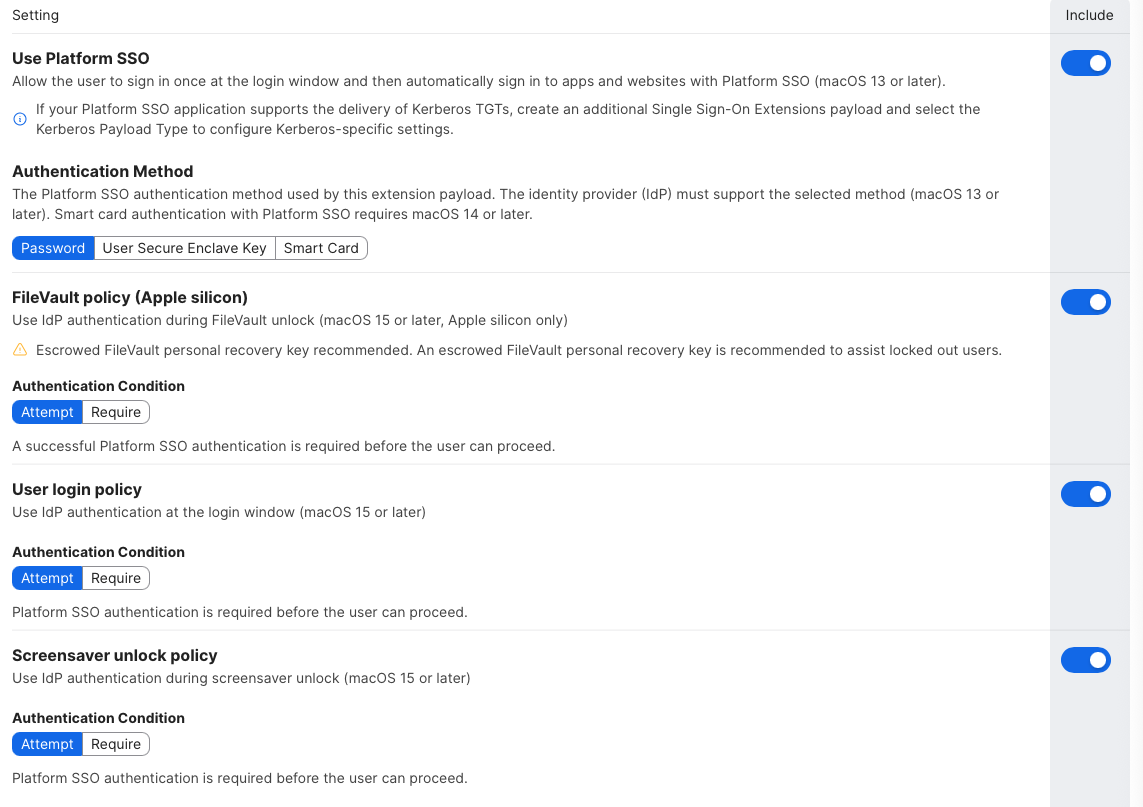
使用 Platform SSO: Include
身份验证方法:Password
FileVault 政策(Apple silicon):
Attempt&Include用户登录政策:
Attempt&Include屏幕保护程序解锁政策:
Attempt&Include启用设置期间注册:
Enable&Include在设置期间创建第一个用户:
Enable&Include
新用户创建身份验证方法:Password & Include
使用共享设备密钥:
Enable&Include帐户显示名称: Include(例如:
Company IT)在应用程序和自定义设置 > 上传下添加三个负载。
com.okta.mobile.auth-service-extension
属性列表示例:
<?xml version="1.0" encoding="UTF-8"?>
<!DOCTYPE plist PUBLIC "-//Apple//DTD PLIST 1.0//EN" "http://www.apple.com/DTDs/PropertyList-1.0.dtd">
<plist version="1.0">
<dict>
<key>OktaVerify.EnrollmentOptions</key>
<string>SilentEnrollmentEnabled</string>
<key>OktaVerify.OrgUrl</key>
<string>https://org-tenant-url.okta.com</string>
<key>OktaVerify.UserPrincipalName</key>
<string>$USERNAME</string>
<key>OktaVerify.PasswordSyncClientID</key>
<string>replace-with-PSSO-app-client-id</string>
<key>PlatformSSO.ProtocolVersion</key>
<string>2.0</string>
</dict>
</plist>
com.okta.mobile
属性列表示例:
<?xml version="1.0" encoding="UTF-8"?>
<!DOCTYPE plist PUBLIC "-//Apple//DTD PLIST 1.0//EN" "http://www.apple.com/DTDs/PropertyList-1.0.dtd">
<plist version="1.0">
<dict>
<key>OktaVerify.EnrollmentOptions</key>
<string>SilentEnrollmentEnabled</string>
<key>OktaVerify.OrgUrl</key>
<string>https://org-tenant-url.okta.com</string>
<key>OktaVerify.UserPrincipalName</key>
<string>$USERNAME</string>
</dict>
</plist>
com.apple.preference.security
属性列表示例:
<?xml version="1.0" encoding="UTF-8"?>
<!DOCTYPE plist PUBLIC "-//Apple//DTD PLIST 1.0//EN" "http://www.apple.com/DTDs/PropertyList-1.0.dtd">
<plist version="1.0">
<dict>
<key>dontAllowPasswordResetUI</key>
<true/>
</dict>
</plist>
添加所需的部署范围。
点击保存。
在 Jamf Pro 中创建 SCEP 配置
导航至计算机 > 配置文件并创建新配置文件以供部署。
设置名称、描述和类别。在计算机级别部署,并将分发设置为自动安装。
转到 SCEP 负载并配置。
配置如下:
URL: 在 Okta 租户中配置动态 SCEP 质询时提供的 SCEP URL
名称: 输入名称(例如:
CA-OKTA)重新分发配置文件: 根据组织偏好设置值(例如:
14天)主题: 添加主题名称模板
示例主题名称:
CN=$SERIALNUMBER ODA $PROFILE_IDENTIFIER质询类型:
Dynamic-Microsoft CA密钥大小:
2048勾选
作为数字签名使用。取消勾选
允许从钥匙链导出。勾选
允许所有应用访问。点击保存。
在 Jamf Pro 中为 Platform SSO 创建预暂存注册
在 Jamf Pro 中导航至计算机 > 预暂存注册。
创建新的预暂存注册。在常规部分中设置组织首选选项。
在注册要求下,勾选**启用 Platform Single Sign-on 的简化设置 (macOS 26 或更高版本)**选项。
将最低必需 macOS 版本更改为
26.0。将Platform Single Sign-on 应用程序包 ID 设置为
com.okta.mobile。在配置文件下,确保包含 PSSO 配置文件和 SCEP 配置文件。
在注册包中包含 Okta Verify 安装程序(版本 9.52 或更高版本)。
点击保存。
故障排除 + 提示
检查已登录用户帐户的 PSSO 状态
要查看已登录用户帐户的 PSSO 状态,请在 Terminal.app 中运行 app-sso platform -s。
自动设备注册期间无法登录
如果在注册期间遇到以下错误消息:
单点登录扩展无法验证域。请联系您的管理员以获取帮助来设置单点登录。
此消息通常表示在与 Okta 进行设备访问注册期间未识别关联域负载。
资源
🔗 Platform Single Sign-on for macOS (Apple)
🔗 Configure Desktop Password Sync for macOS 15 (Okta)
🔗 Desktop Password Sync for macOS (Okta)
🔗 Device Access certificates (Okta)
🔗 Use Okta as a CA for Device Access (Okta)
🔗 Just-In-Time Local Account Creation for macOS (Okta)
🔗 Add custom attributes to apps, directories, and identity providers (Okta)
🔗 Map Okta attributes to app attributes in the Profile Editor (Okta)