Über Okta Platform Single Sign-on für macOS
Introduced in macOS 26 ist Simplified Setup eine neue Methode zur Anforderung der Platform SSO (PSSO)-Registrierung während der automatisierten Geräteregistrierung im Setup Assistant, die auch die Erstellung des ersten lokalen Benutzerkontos auf macOS mit Just-in-Time-Kontoerstellung ermöglicht.
Mit dieser Funktion müssen sich Benutzer bei ihrem Identitätsanbieter registrieren, bevor sie mit der Geräteeinrichtung fortfahren können. Das erste Benutzerkonto wird dann vom Identitätsanbieter (IdP) der Organisation des Benutzers erstellt und verwaltet.
Nützlich für:
1:1-Computerbereitstellungen
Aktivieren von MDM-Verwaltung auf Benutzerebene für den identitätsgestützten Benutzer im Setup Assistant
Zero-Touch-Bereitstellung und Compliance-Durchsetzung
Anweisungen
Erstellen und Konfigurieren der Platform Single Sign-on-App in Okta
Melden Sie sich als Super Admin bei Ihrer Okta-Organisation an.
Gehen Sie zu Applications > Applications > Catalog und Browse App Catalog. Suchen Sie nach
Platform Single Sign-on for macOS.Klicken Sie auf Add Integration.
Hinweis: Diese Anwendung ist nur für Kunden mit Okta Device Access (ODA)-Lizenzierung verfügbar.
- Öffnen Sie Platform Single Sign-on aus Ihrer Anwendungsliste.
Auf der Registerkarte General können Sie die App-Bezeichnung bearbeiten oder die Standardbezeichnung verwenden.
Auf der Registerkarte Sign on notieren Sie sich die Client ID. Dies ist erforderlich für die verwaltete App-Konfiguration für Okta Verify in Ihrer MDM-Bereitstellung.
Um Desktop Password Sync zu verwenden, müssen Benutzer die Platform Single Sign-on-App zugewiesen haben. Weisen Sie die App Einzelbenutzern oder Gruppen auf der Registerkarte Assignments zu.
In Directory > Profile Editor im Okta-Mandanten finden Sie Platform Single Sign-On for macOS User.
Fügen Sie zwei neue Attribute hinzu:
macOSAccountFullName
macOSAccountUsername
Es sollten nun zwei benutzerdefinierte Attribute für die PSSO-App vorhanden sein.
Gehen Sie in der Platform Single Sign-On for macOS-Anwendung in Okta zur Registerkarte Authentication und klicken Sie auf den Link Configure profile mapping.
Wählen Sie die Registerkarte Okta User to Platform Single Sign-On for macOS. Die neuen benutzerdefinierten Attribute sollten dort sichtbar sein.
Konfigurieren Sie die Einstellungen für das, was am besten für Ihre Organisation geeignet ist.
Verwenden Sie die Schaltfläche Preview unten, um zu bestätigen, dass die Attribute wie erwartet abgerufen werden.
Klicken Sie auf Save Mappings.
Okta als CA mit dynamischer SCEP-Herausforderung für macOS hinzufügen
Navigieren Sie im Okta-Admin-Portal zu Security > Device Integrations. Wählen Sie Device Access und dann Add SCEP Configuration.
Wählen Sie Dynamic SCEP URL und dann Generate.
Notieren Sie sich die SCEP URL, Challenge URL, Username und Password. Diese werden benötigt, um die bereitstellbare Konfiguration in Jamf Pro zu erstellen.
Klicken Sie auf Save.
Erstellen des Platform SSO-Profils für die Bereitstellung in Jamf Pro
Navigieren Sie zu Computers > Configuration Profiles und erstellen Sie ein neues Profil für die Bereitstellung.
Legen Sie einen Name, eine Description und eine Category fest. Stellen Sie sie auf Computer Level bereit, und setzen Sie die Verteilung auf Install automatically.
Suchen Sie das Associated Domains-Payload und wählen Sie Add. Fügen Sie zwei App Identifiers hinzu:
App Identifier: B7F62B65BN.com.okta.mobile.auth-service-extension Associated Domain: authsrv:<org-tenant>.okta.com
App Identifier:
B7F62B65BN.com.okta.mobileAssociated Domain:authsrv:<org-tenant>.okta.comSuchen Sie anschließend das Single Sign-On Extensions-Payload und klicken Sie auf Add.
Payload type: SSO
Extension Identifier:
com.okta.mobile.auth-service-extensionTeam Identifier:
B7F62B65BNSign-on Type:
RedirectURLs (verwenden Sie die Schaltfläche Add, um ein zweites Eingabefeld zu generieren)
https://<org-tenant>.okta.com/device-access/api/v1/nonce
https://<org-tenant>.okta.com/oauth2/v1/tokenFahren Sie mit der Konfiguration im Setting-Bereich des Single Sign-On Extension-Payloads fort:
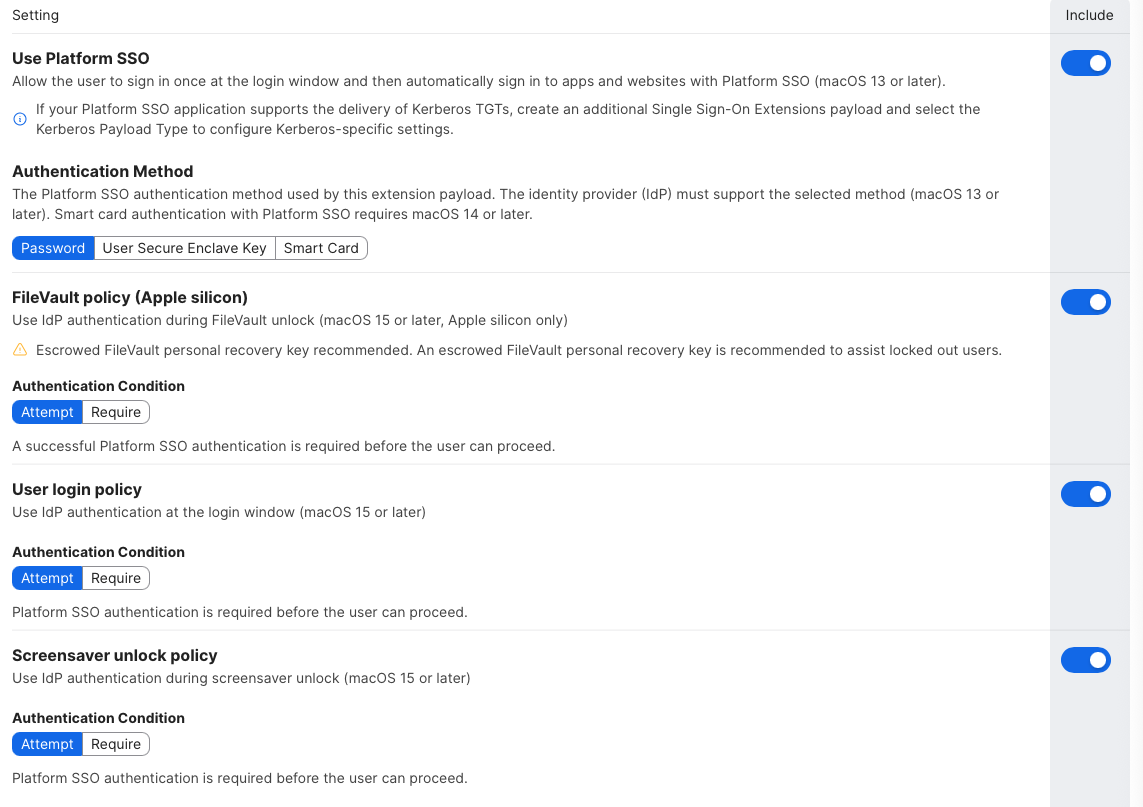
Use Platform SSO: Include
Authentication method: Password
FileVault Policy (Apple silicon):
Attempt&IncludeUser login policy:
Attempt&IncludeScreensaver unlock policy:
Attempt&IncludeEnable registration during setup:
Enable&IncludeCreate first user during Setup:
Enable&Include
New user creation authentication method: Password & Include
Use Shared Device Keys:
Enable&IncludeAccount Display Name: Include (z. B.
Company IT)Fügen Sie drei Payloads unter Application & Custom Settings > Upload hinzu.
com.okta.mobile.auth-service-extension
Property List-Beispiel:
<?xml version="1.0" encoding="UTF-8"?>
<!DOCTYPE plist PUBLIC "-//Apple//DTD PLIST 1.0//EN" "http://www.apple.com/DTDs/PropertyList-1.0.dtd">
<plist version="1.0">
<dict>
<key>OktaVerify.EnrollmentOptions</key>
<string>SilentEnrollmentEnabled</string>
<key>OktaVerify.OrgUrl</key>
<string>https://org-tenant-url.okta.com</string>
<key>OktaVerify.UserPrincipalName</key>
<string>$USERNAME</string>
<key>OktaVerify.PasswordSyncClientID</key>
<string>replace-with-PSSO-app-client-id</string>
<key>PlatformSSO.ProtocolVersion</key>
<string>2.0</string>
</dict>
</plist>
com.okta.mobile
Property List-Beispiel:
<?xml version="1.0" encoding="UTF-8"?>
<!DOCTYPE plist PUBLIC "-//Apple//DTD PLIST 1.0//EN" "http://www.apple.com/DTDs/PropertyList-1.0.dtd">
<plist version="1.0">
<dict>
<key>OktaVerify.EnrollmentOptions</key>
<string>SilentEnrollmentEnabled</string>
<key>OktaVerify.OrgUrl</key>
<string>https://org-tenant-url.okta.com</string>
<key>OktaVerify.UserPrincipalName</key>
<string>$USERNAME</string>
</dict>
</plist>
com.apple.preference.security
Property List-Beispiel:
<?xml version="1.0" encoding="UTF-8"?>
<!DOCTYPE plist PUBLIC "-//Apple//DTD PLIST 1.0//EN" "http://www.apple.com/DTDs/PropertyList-1.0.dtd">
<plist version="1.0">
<dict>
<key>dontAllowPasswordResetUI</key>
<true/>
</dict>
</plist>
Fügen Sie Ihren gewünschten Scope für die Bereitstellung hinzu.
Klicken Sie auf Save.
Erstellen Sie die SCEP-Konfiguration in Jamf Pro
Navigieren Sie zu Computers > Configuration Profiles und erstellen Sie ein neues Profil für die Bereitstellung.
Legen Sie einen Name, eine Description und eine Category fest. Stellen Sie sie auf Computer Level bereit, und setzen Sie die Verteilung auf Install automatically.
Gehen Sie zum SCEP-Payload und klicken Sie auf Configure.
Konfigurieren Sie wie folgt:
URL: die SCEP URL, die beim Konfigurieren der dynamischen SCEP-Herausforderung im Okta-Mandanten bereitgestellt wurde
Name: geben Sie einen Namen ein (z. B.
CA-OKTA)Redistribute Profile: legen Sie einen Wert basierend auf den Organisationseinstellungen fest (z. B.
14Tage)Subject: fügen Sie eine Subject-Name-Vorlage hinzu
Beispiel-Subject-Name:
CN=$SERIALNUMBER ODA $PROFILE_IDENTIFIERChallenge Type:
Dynamic-Microsoft CAKey size:
2048Aktivieren Sie
Use as digital signature.Deaktivieren Sie
Allow export from keychain.Aktivieren Sie
Allow all apps access.Klicken Sie auf Save.
Erstellen Sie eine PreStage Enrollment für Platform SSO in Jamf Pro
Navigieren Sie in Jamf Pro zu Computers > PreStage Enrollments.
Erstellen Sie eine neue PreStage Enrollment. Legen Sie organisatorisch bevorzugte Optionen im Bereich General fest.
Aktivieren Sie unter Enrollment Requirements die Option Enable Simplified Setup for Platform Single Sign-on (macOS 26 or later).
Ändern Sie die Minimum required macOS version auf
26.0.Legen Sie die Platform Single Sign-on App Bundle ID auf
com.okta.mobilefest.Stellen Sie unter Configuration Profiles sicher, dass das PSSO-Profil und das SCEP-Profil enthalten sind.
Beziehen Sie in Enrollment Packages ein Okta Verify-Installer (Version 9.52 oder später) ein.
Klicken Sie auf Save.
Troubleshooting + Tipps
Überprüfen des PSSO-Status des angemeldeten Benutzerkontos
Um den PSSO-Status eines angemeldeten Benutzerkontos zu überprüfen, führen Sie app-sso platform -s in Terminal.app aus.
Anmeldung während der automatisierten Geräteregistrierung nicht möglich
Wenn während der Registrierung die folgende Fehlermeldung angezeigt wird:
The single sign-on extension could not validate the domain. Contact your administrator to help get single sign-on set up.
Diese Meldung weist oft darauf hin, dass das Associated Domains-Payload während der Geräteregistrierung mit Okta nicht erkannt wird.
Ressourcen
🔗 Platform Single Sign-on for macOS (Apple)
🔗 Configure Desktop Password Sync for macOS 15 (Okta)
🔗 Desktop Password Sync for macOS (Okta)
🔗 Device Access certificates (Okta)
🔗 Use Okta as a CA for Device Access (Okta)
🔗 Just-In-Time Local Account Creation for macOS (Okta)
🔗 Add custom attributes to apps, directories, and identity providers (Okta)
🔗 Map Okta attributes to app attributes in the Profile Editor (Okta)